Trình soạn phương thức nhập (IME) là cách gõ ký tự không có trên bàn phím chuẩn—hoặc chuyển giữa ngôn ngữ. Windows có sẵn bàn phím và IME Microsoft cho hàng chục ngôn ngữ. Thêm trong Settings; hầu hết tùy chọn tích hợp không cần tải thêm.
Phương thức nhập Microsoft tích hợp
Sau khi thêm ngôn ngữ trong Settings, Windows cài bàn phím hoặc IME tương ứng. Tên có thể hơi khác theo phiên bản Windows.
| Ngôn ngữ | Phương thức nhập Microsoft | Ghi chú |
|---|---|---|
| ENEnglish | Microsoft English (US / UK / bố cục khác) | Mặc định trên hầu hết PC. QWERTY US phổ biến nhất. |
| 中Chinese (Simplified) | Microsoft Pinyin | Gõ chữ La-tinh; chọn chữ Hán từ danh sách ứng viên. Hỗ trợ pinyin đầy đủ và viết tắt. |
| 中Chinese (Traditional) | Microsoft Bopomofo / Microsoft Changjie | Dùng ở Đài Loan và Hong Kong. Bopomofo (注音) phổ biến cho người học. |
| ESSpanish | Spanish keyboard (Spain / Latin America) | Có ñ và nguyên âm có dấu (á, é, í, ó, ú). |
| FRFrench | French keyboard (AZERTY) | Bố cục chuẩn ở Pháp và một số vùng châu Phi; vị trí phím khác QWERTY. |
| DEGerman | German keyboard (QWERTZ) | Có ä, ö, ü và ß. |
| JAJapanese | Microsoft IME (Japanese) | Gõ romaji; chuyển sang hiragana, katakana hoặc kanji. |
| KOKorean | Microsoft IME (Korean) | Soạn Hangul qua bố cục bàn phím Hàn chuẩn. |
| ARArabic | Arabic keyboard | Gõ phải sang trái; nhiều biến thể khu vực. |
| PTPortuguese | Portuguese (Brazil / Portugal) | Bố cục ABNT2 Brazil phổ biến ở Nam Mỹ. |
| RURussian | Russian keyboard (Cyrillic) | Bố cục ЙЦУКЕН chuẩn. |
| ITItalian | Italian keyboard | Bố cục QWERTY với ký tự có dấu. |
| HIHindi | Hindi (Devanagari INSCRIPT / Phonetic) | Tùy chọn phonetic ánh xạ phím La-tinh sang chữ Devanagari. |
IME bên thứ ba tùy chọn
- Sogou Pinyin / WeChat Keyboard: Phổ biến tại Trung Quốc với từ vựng và giao diện phong phú; chú ý quảng cáo hoặc phần mềm kèm khi cài.
- Google Japanese Input: IME tiếng Nhật thay thế một số người thích hơn Microsoft.
- Lời khuyên chung: IME Microsoft tích hợp không quảng cáo, đủ cho hầu hết người dùng. Chỉ cài công cụ bên thứ ba khi cần tính năng cụ thể.
Cách thêm ngôn ngữ và phương thức nhập
Thêm ngôn ngữ cài tùy chọn hiển thị và ít nhất một bàn phím hoặc IME. Có thể thêm nhiều ngôn ngữ và chuyển khi gõ.
Vuốt hoặc dùng mũi tên theo từng bước. Nhấp đúp ảnh để phóng to.
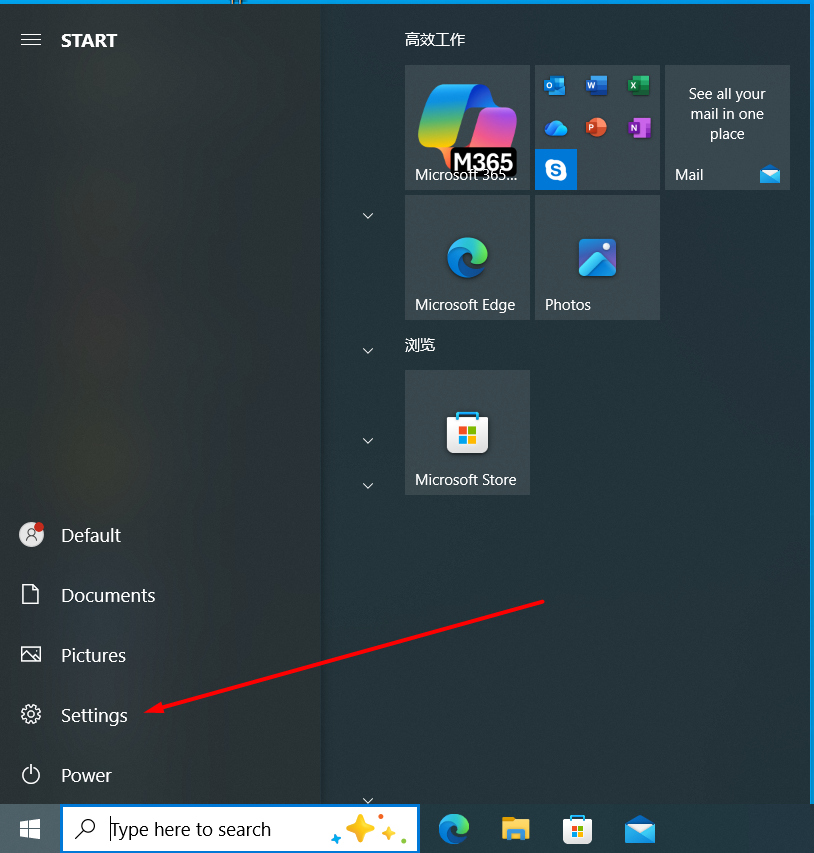
Bước 1 — Mở Settings từ menu Start (biểu tượng bánh răng) hoặc nhấn Win + I.
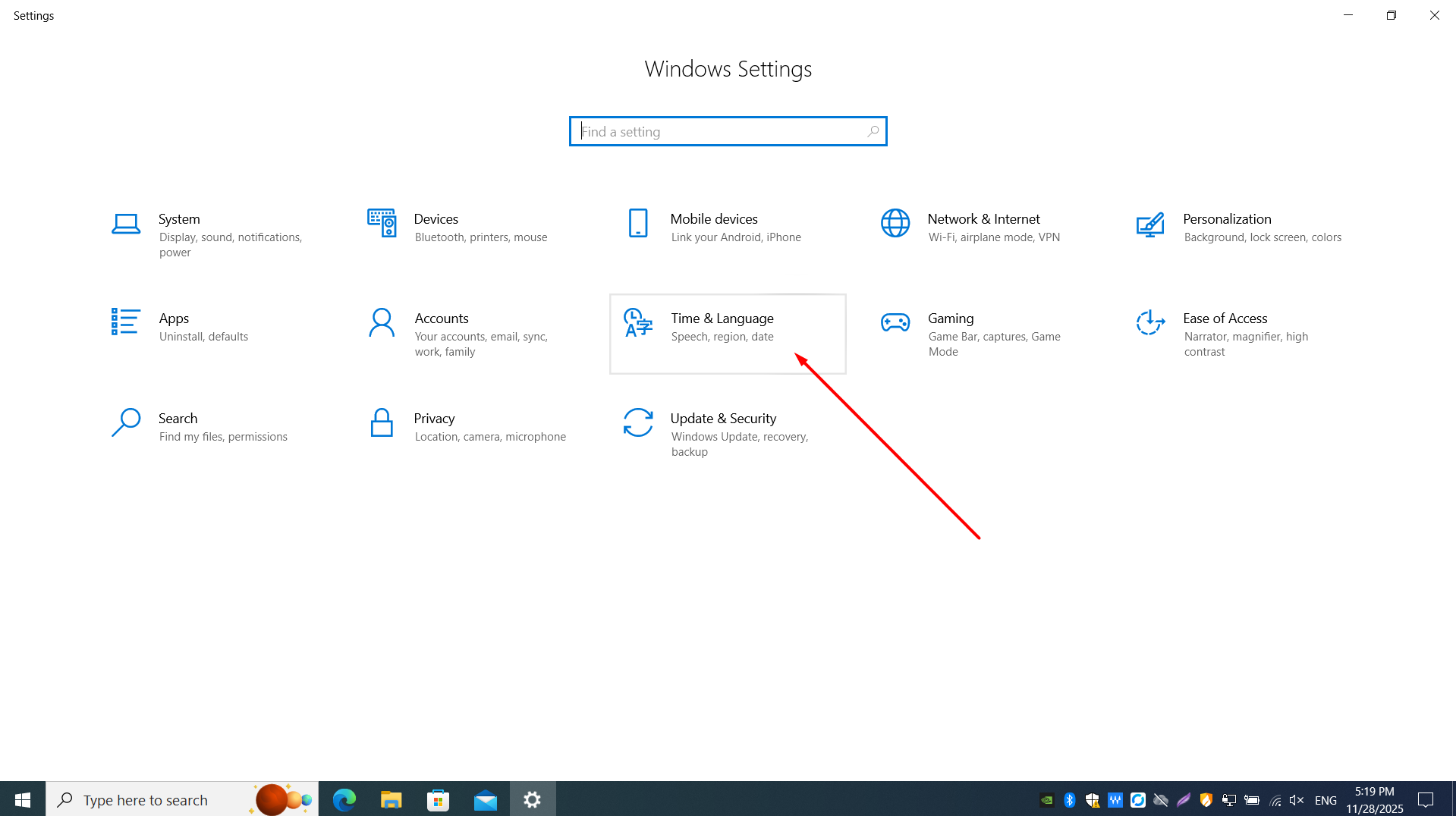
Bước 2 — Vào Time & Ngôn ngữ > Ngôn ngữ (Win 10) hoặc Time & language > Ngôn ngữ & region (Win 11).
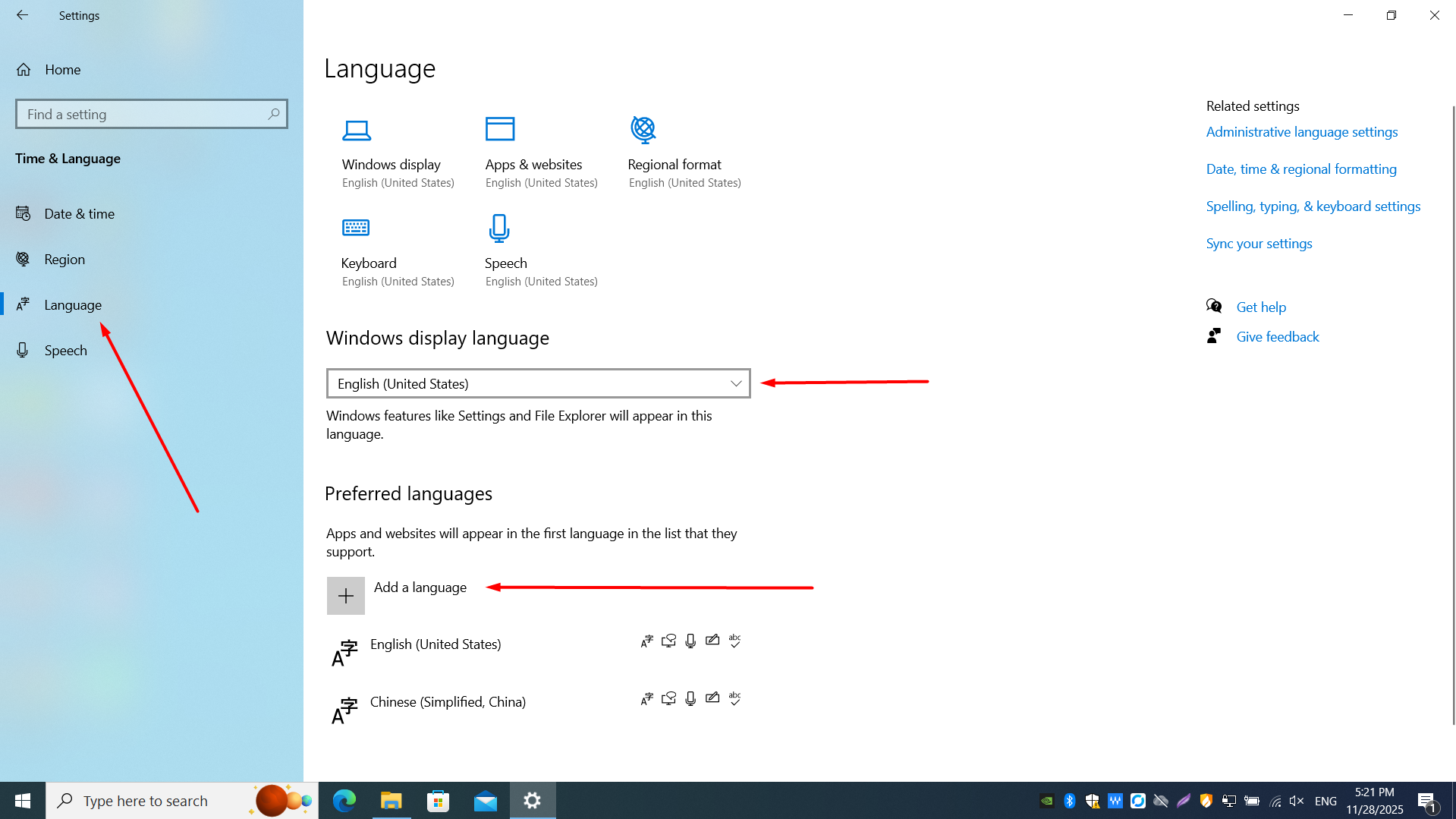
Bước 3 — Xem Preferred languages đã có trên PC (vd. English).
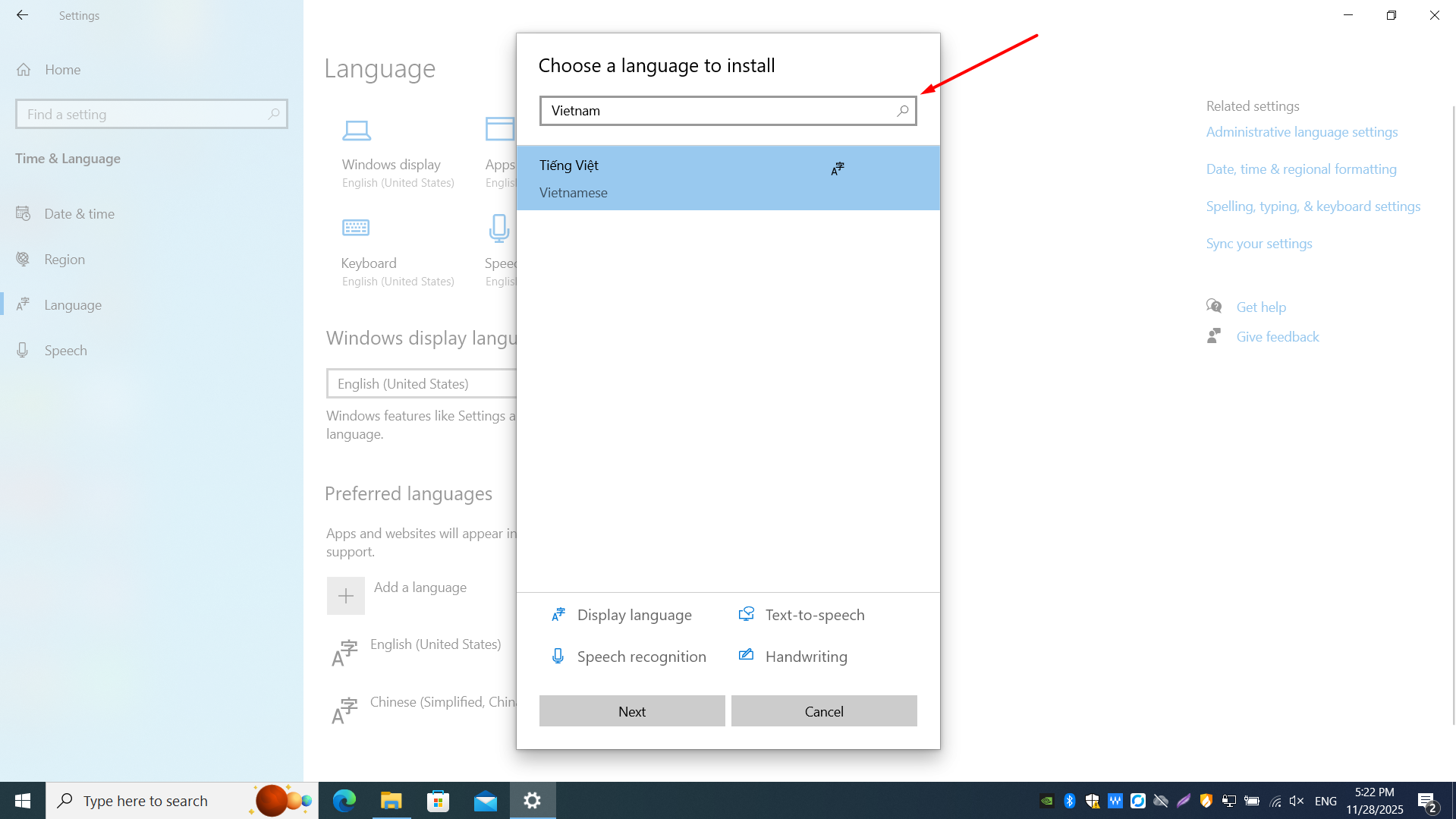
Bước 4 — Nhấp Add a language, tìm và chọn (vd. Chinese (Simplified), Spanish, French).
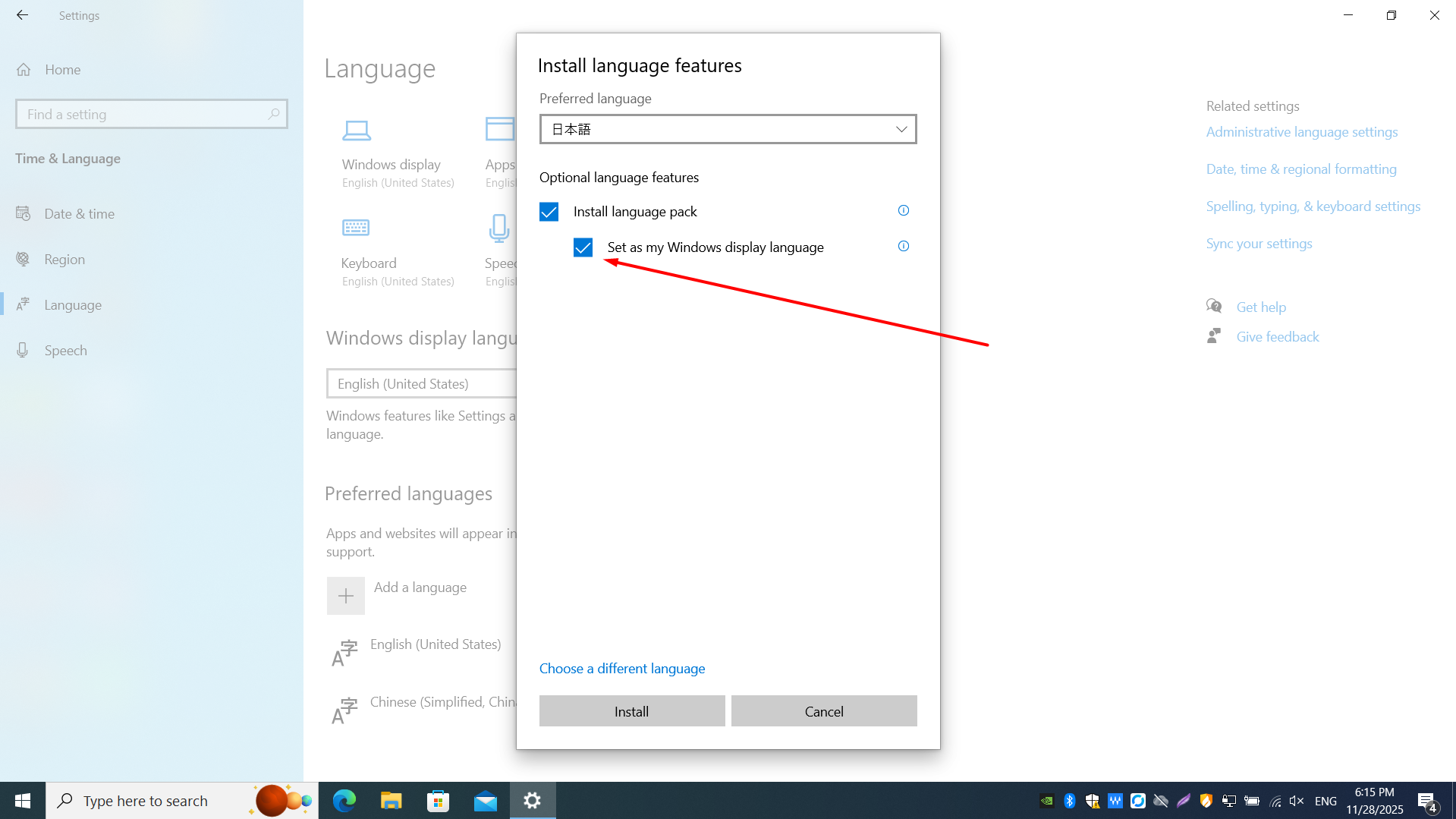
Bước 5 — Đánh dấu Install language pack (và speech/handwriting tùy chọn), rồi nhấp Install.
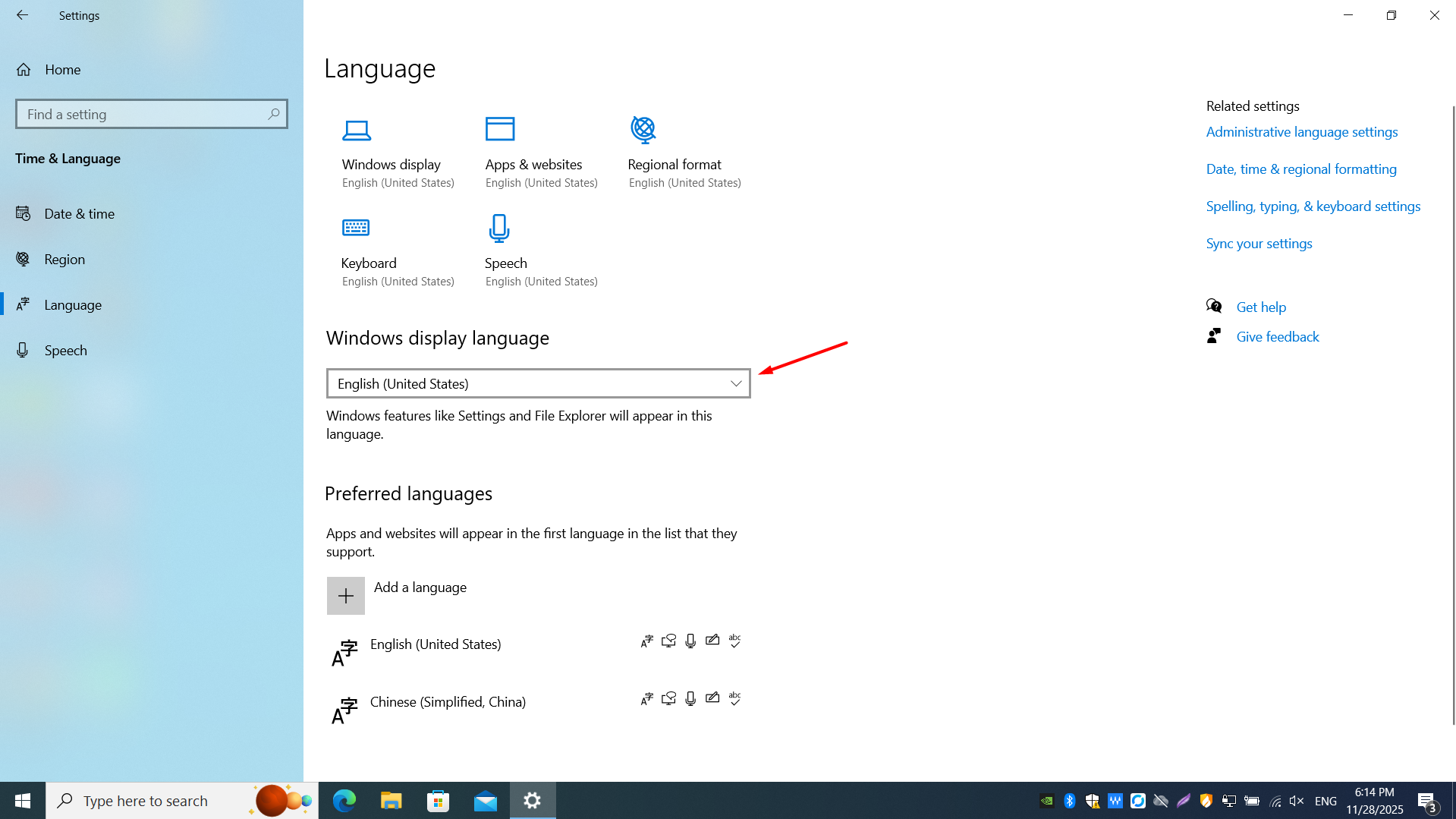
Bước 6 — Mở Options ngôn ngữ > trong Keyboards, nhấp Add a keyboard (vd. Microsoft Pinyin).
Windows 10
- Mở Settings (
Win + I) > Time & Ngôn ngữ > Ngôn ngữ. - Trong Preferred languages, nhấp Add a language.
- Tìm ngôn ngữ (vd. Spanish, Chinese (Simplified)), chọn và nhấp Next.
- Đánh dấu Install language pack (và Text-to-speech nếu có), rồi nhấp Install. Đợi tải xong.
- Nhấp ngôn ngữ vừa thêm > Options > trong Keyboards, nhấp Add a keyboard chọn bố cục (vd. Microsoft Pinyin).
- Tùy chọn kéo thứ tự ngôn ngữ để đặt thứ tự nhập mặc định.
Windows 11
- Mở Settings (
Win + I) > Time & language > Ngôn ngữ & region. - Nhấp Add a language, tìm ngôn ngữ, đánh dấu ô và nhấp Next.
- Chọn tính năng tùy chọn (language pack, handwriting, TTS), rồi nhấp Install.
- Sau khi cài, nhấp ⋯ bên cạnh ngôn ngữ > Ngôn ngữ options.
- Trong Keyboards, nhấp Add a keyboard và chọn phương thức nhập.
- Dùng ⋯ bên cạnh bàn phím để gỡ hoặc sắp xếp lại bố cục.
Switching input methods while typing
Win + Space— chuyển vòng các phương thức nhập đã cài (khuyến nghị).Alt + Shift— chuyển ngôn ngữ/bàn phím (phím tắt cũ; vẫn hoạt động trên nhiều PC).Ctrl + Shift— phím tắt thay thế nếu bật trong Advanced keyboard settings.- Nhấp thanh ngôn ngữ trên taskbar (vd. ENG hoặc 中) chọn bố cục từ menu.
- Với Pinyin tiếng Trung:
Shiftthường chuyển giữa nhập Trung và Anh trong cùng IME.
Mẹo
- Thêm ngôn ngữ không luôn đổi ngôn ngữ hiển thị Windows—bạn có thể gõ tiếng Tây Ban Nha trong khi menu vẫn tiếng Anh.
- Để đổi ngôn ngữ hiển thị (menu và Settings), chọn Set as my Windows display language khi cài pack, rồi đăng xuất hoặc khởi động lại.
- Nếu bố cục bàn phím sai, mở Ngôn ngữ options và xác nhận đã chọn biến thể quốc gia đúng (vd. US vs. UK English).
- Gỡ ngôn ngữ không dùng trong Settings để rút ngắn danh sách
Win + Space.