Bảo mật Windows (đôi khi vẫn gọi Windows Security Center) là bảng điều khiển tích hợp cho Microsoft Defender Antivirus, tường lửa và các bảo vệ liên quan. Miễn phí, không quảng cáo, phù hợp làm công cụ bảo mật chính cho hầu hết PC gia đình và trường học. Các ảnh chụp màn hình dưới đây theo menu bên trái trong app—dùng cùng ghi chú trên trang này.
Mở Bảo mật Windows
- Nhấn phím Windows, gõ
Windows Security, rồi nhấnEnter. - Hoặc mở Settings (
Win + I): trên Windows 11 dùng Privacy & security > Windows Security > Open Windows Security; trên Windows 10 dùng Update & Security > Windows Security > Open Windows Security.
Mỗi mục dùng để làm gì
- Home (Security at a glance): Thẻ tóm tắt các module chính. Dấu tick xanh thường nghĩa không cần hành động; cảnh báo vàng gợi ý cài đặt cần xem (ví dụ khuyến nghị đăng nhập hoặc chặn ứng dụng không mong muốn).
- Virus & threat protection: Chạy Quick scan, Full scan hoặc quét tùy chỉnh; quản lý bảo vệ thời gian thực và cập nhật. Nếu cài antivirus khác, Windows thường chuyển bảo vệ thời gian thực của Defender sang sản phẩm đó—trang này vẫn hiển thị trạng thái tổng và liên kết như Open app và Microsoft Defender Antivirus options (ví dụ quét định kỳ tùy chọn).
- Firewall & network protection: Xác nhận tường lửa cho hồ sơ Domain, Private và Public. Nhãn (active) cho biết hồ sơ khớp kết nối hiện tại. Dùng Allow an app through firewall khi chương trình tin cậy bị chặn; dùng Advanced settings chỉ khi hiểu quy tắc mạng.
- App & browser control: Reputation-based protection helps block malicious or potentially unwanted apps (PUA)—if you see a warning that PUA blocking is off, consider turning it on. This page also links to Exploit protection and optional Application Guard features where supported.
- Device security: Báo cáo tính năng phần cứng như Core isolation / bảo mật ảo hóa và bộ xử lý bảo mật (TPM). Thông báo như “Standard hardware security not supported” phụ thuộc model PC và firmware—dùng liên kết “Learn more” tích hợp để biết chi tiết.
- Device performance & health: Báo cáo sức khỏe đơn giản (lưu trữ, pin, ứng dụng, dịch vụ thời gian). Fresh start có thể cài lại Windows giữ tệp cá nhân; coi là bước nâng cao và sao lưu dữ liệu quan trọng trước.
- Family options: Lối tắt tính năng gia đình Microsoft (thời gian màn hình, báo cáo hoạt động). Dùng View family settings để quản lý tài khoản trên trình duyệt; tính khả dụng khác theo khu vực.
Tham quan có hình minh họa
Vuốt hoặc dùng mũi tên chuyển giữa các ảnh chụp màn hình. Nhấp đúp ảnh để phóng to.
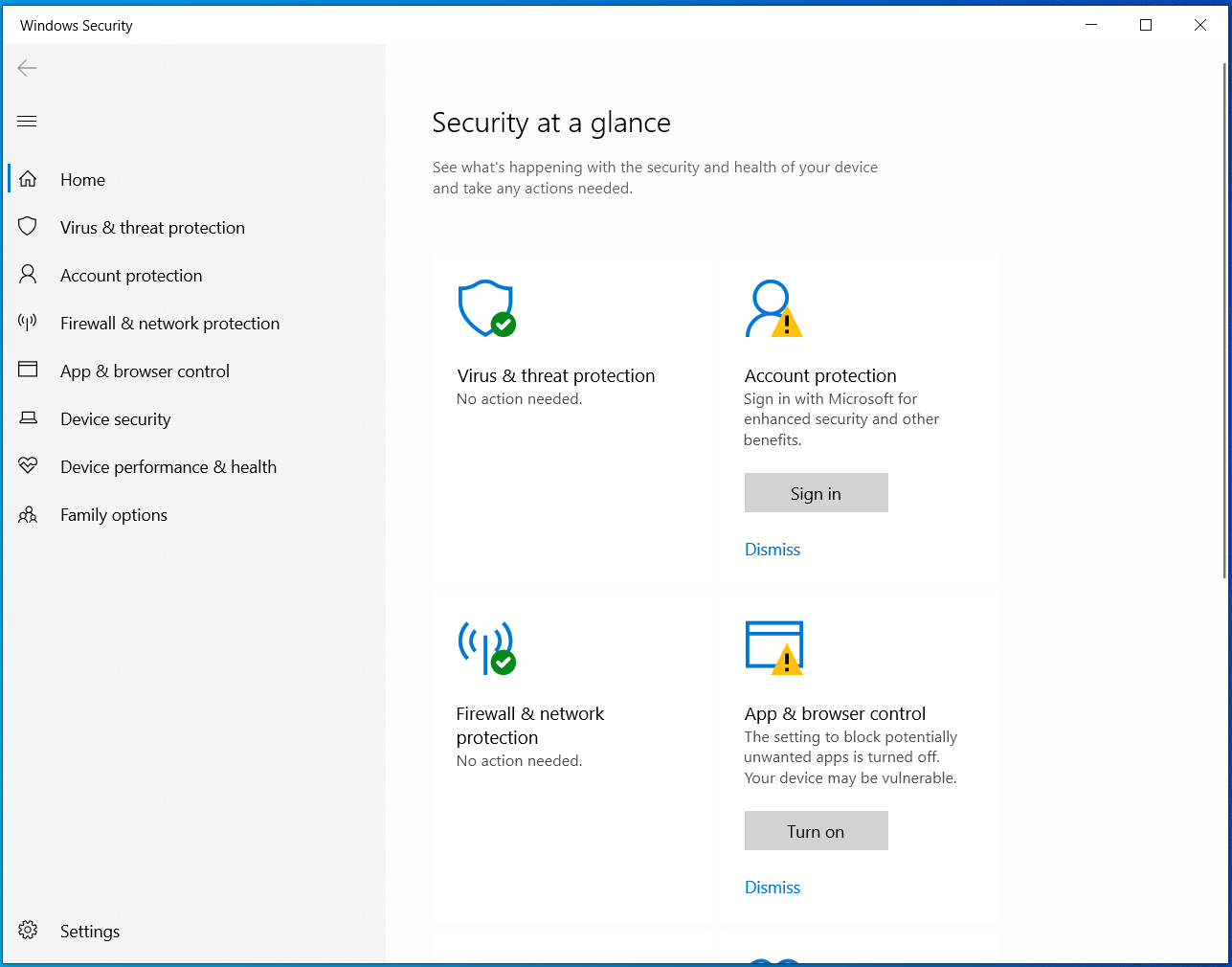
Home — Tổng quan từng module; làm theo gợi ý trên ô cảnh báo vàng hoặc dùng menu trái mở từng mục.
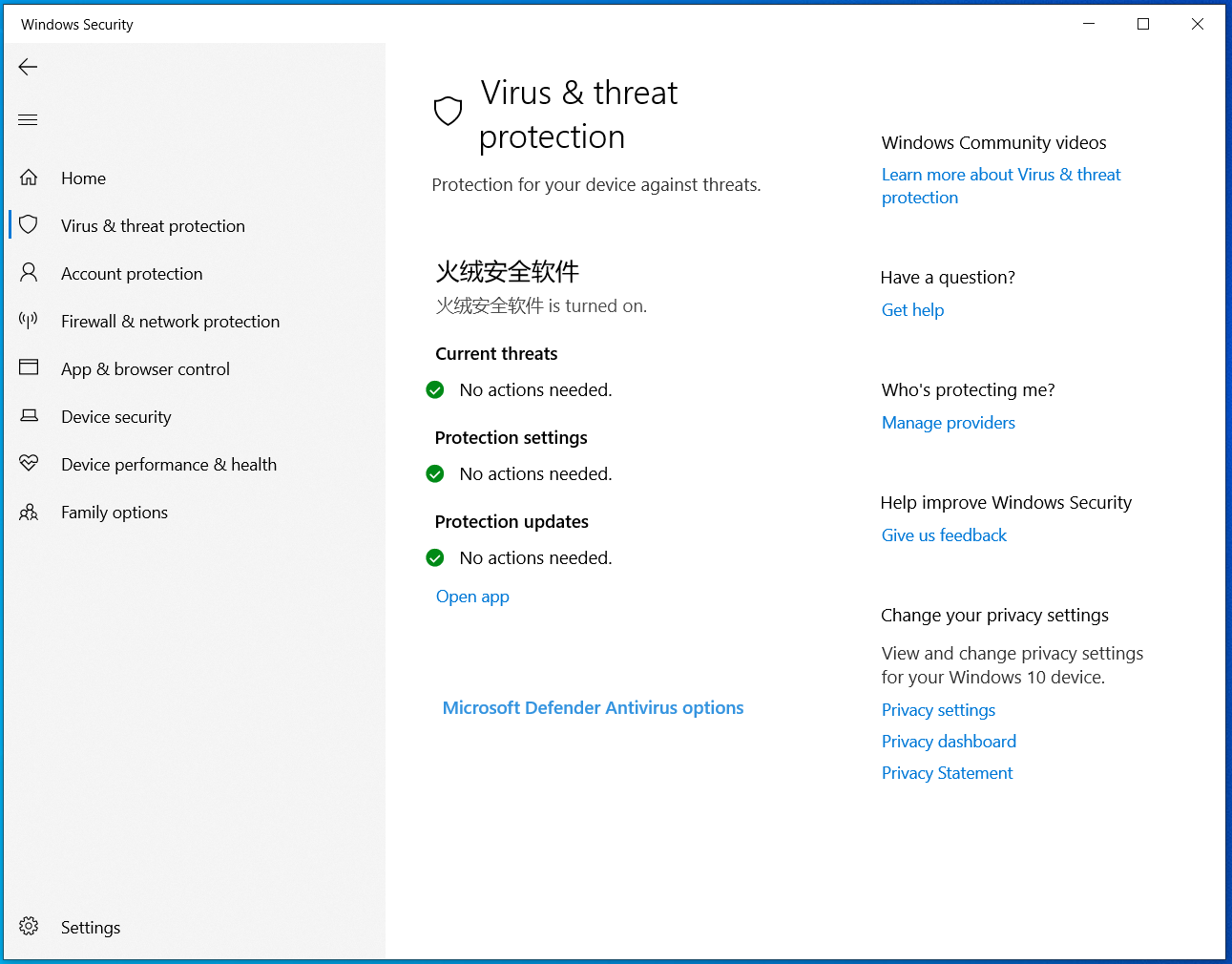
Virus & threat protection — Quét và cài đặt; khi có AV khác, Windows có thể hiển thị sản phẩm đó là “on” trong khi tùy chọn Defender vẫn có bên dưới.
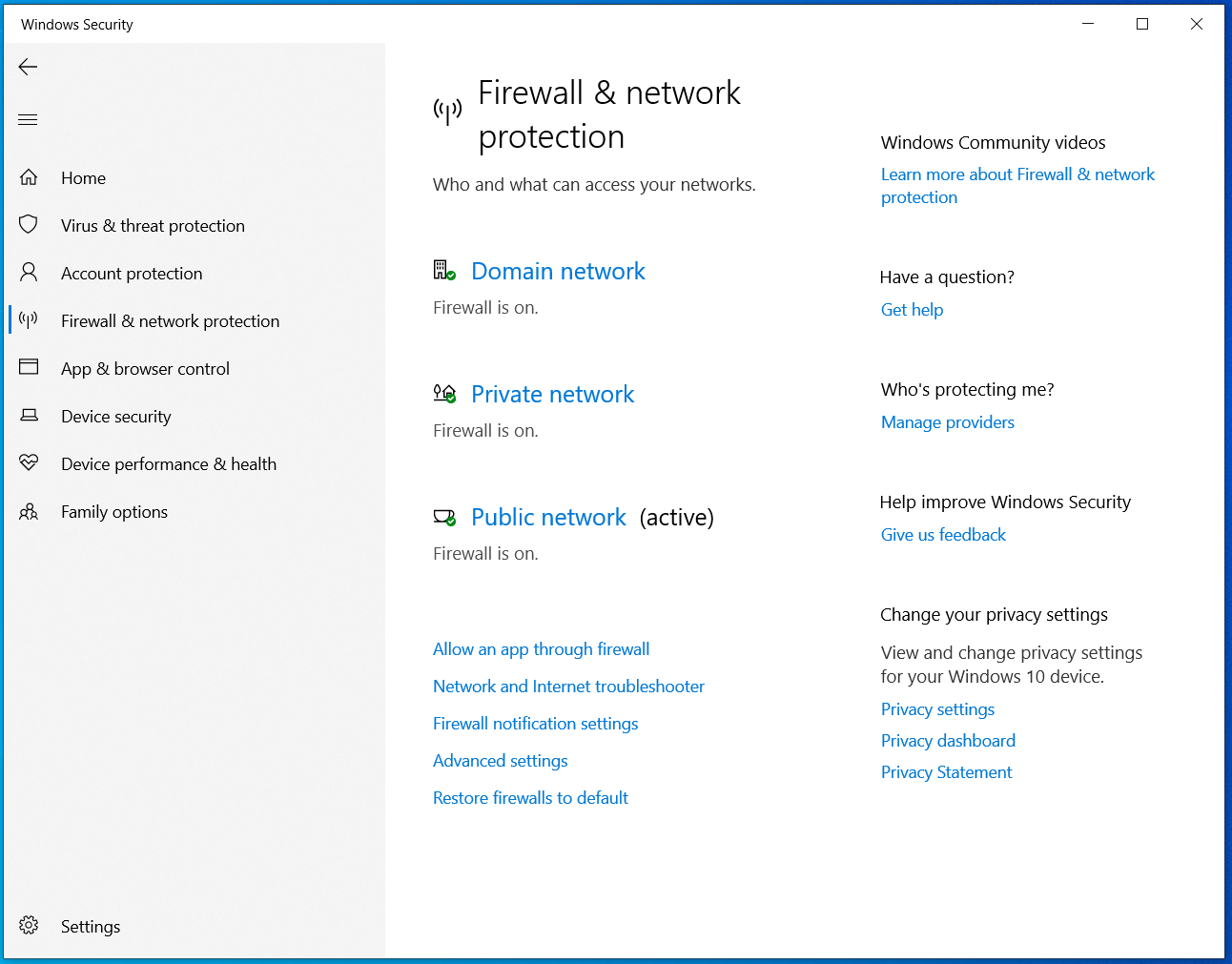
Firewall & network protection — Kiểm tra tường lửa bật cho hồ sơ đang active; mở danh sách cho phép hoặc công cụ nâng cao từ liên kết hiển thị.
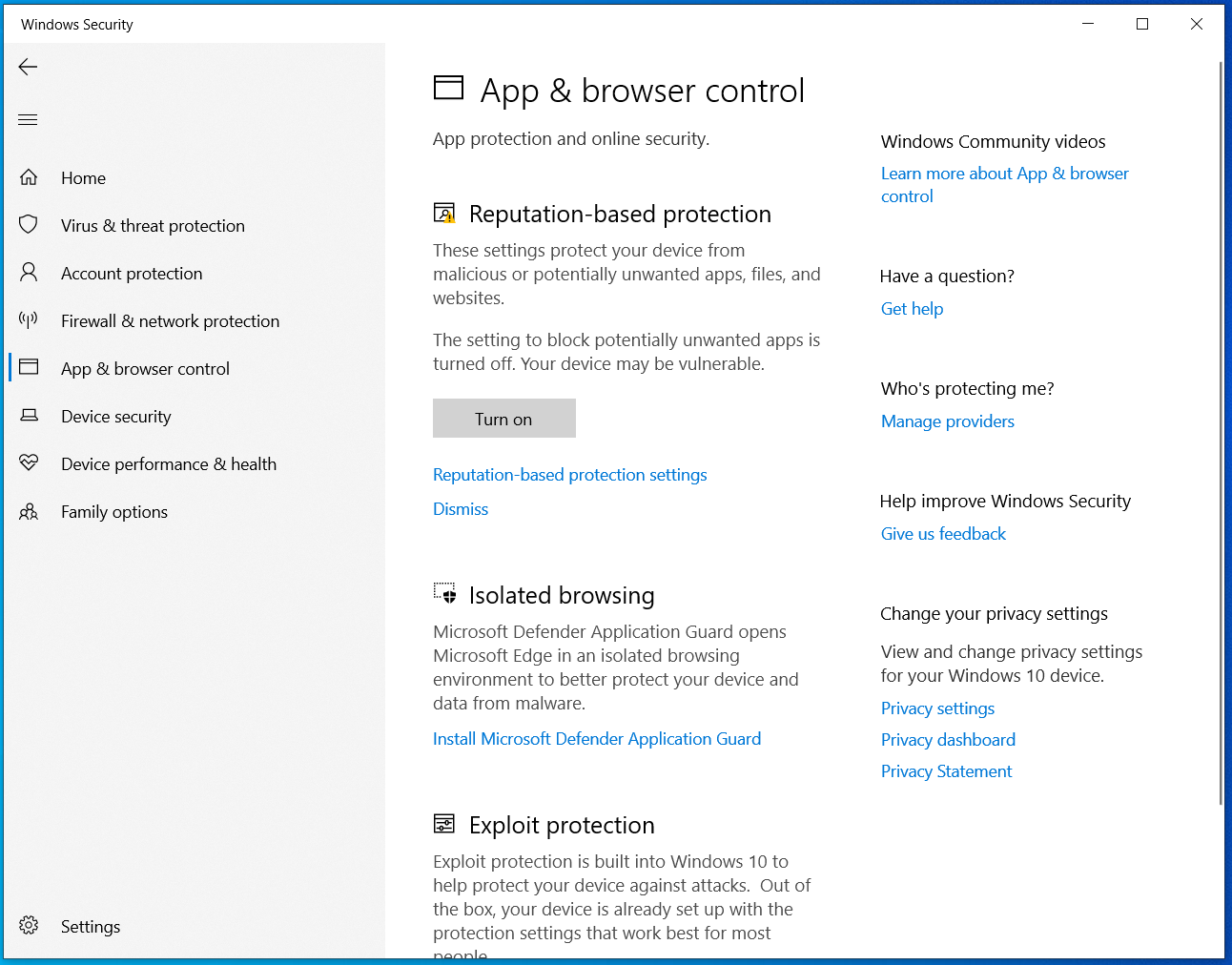
App & browser control — Bật bảo vệ danh tiếng / PUA khi được khuyến nghị; xem Exploit protection và duyệt cô lập tùy chọn cho Edge nếu có.
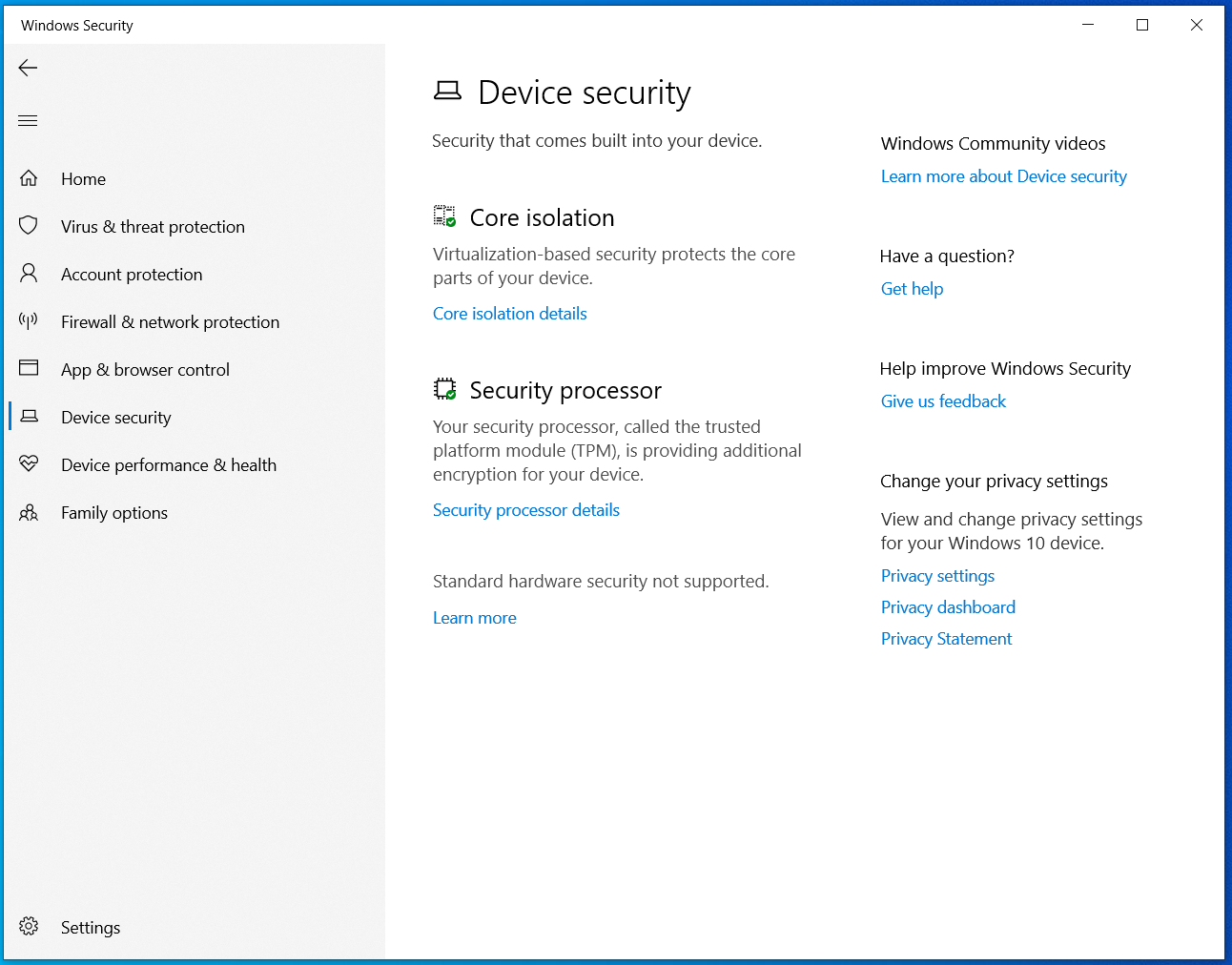
Device security — Tính năng dựa phần cứng; cách diễn đạt phụ thuộc CPU, firmware và phiên bản Windows.
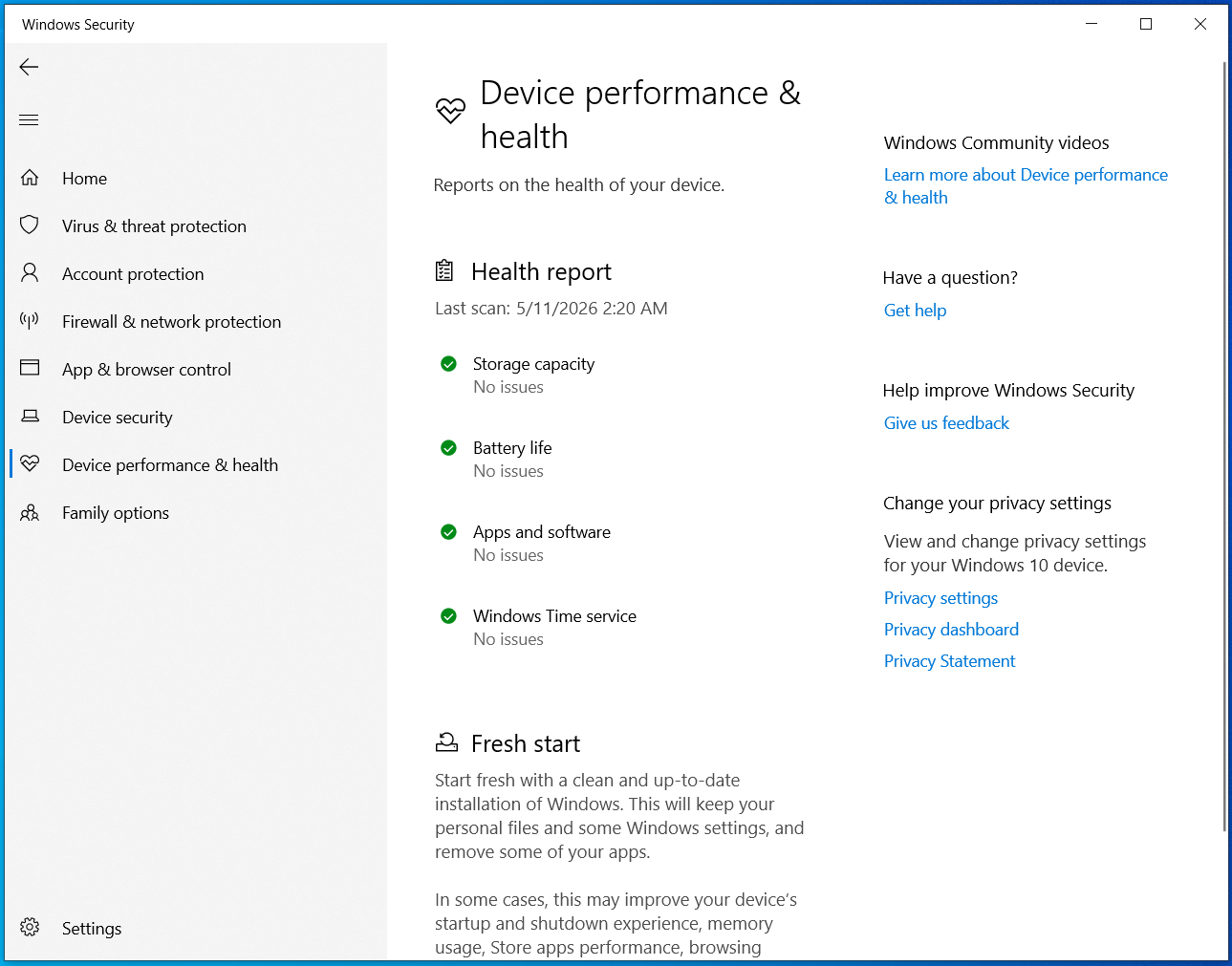
Device performance & health — Kiểm tra sức khỏe thiết bị; chỉ dùng Fresh start sau khi đọc nội dung gỡ bỏ và đã sao lưu.
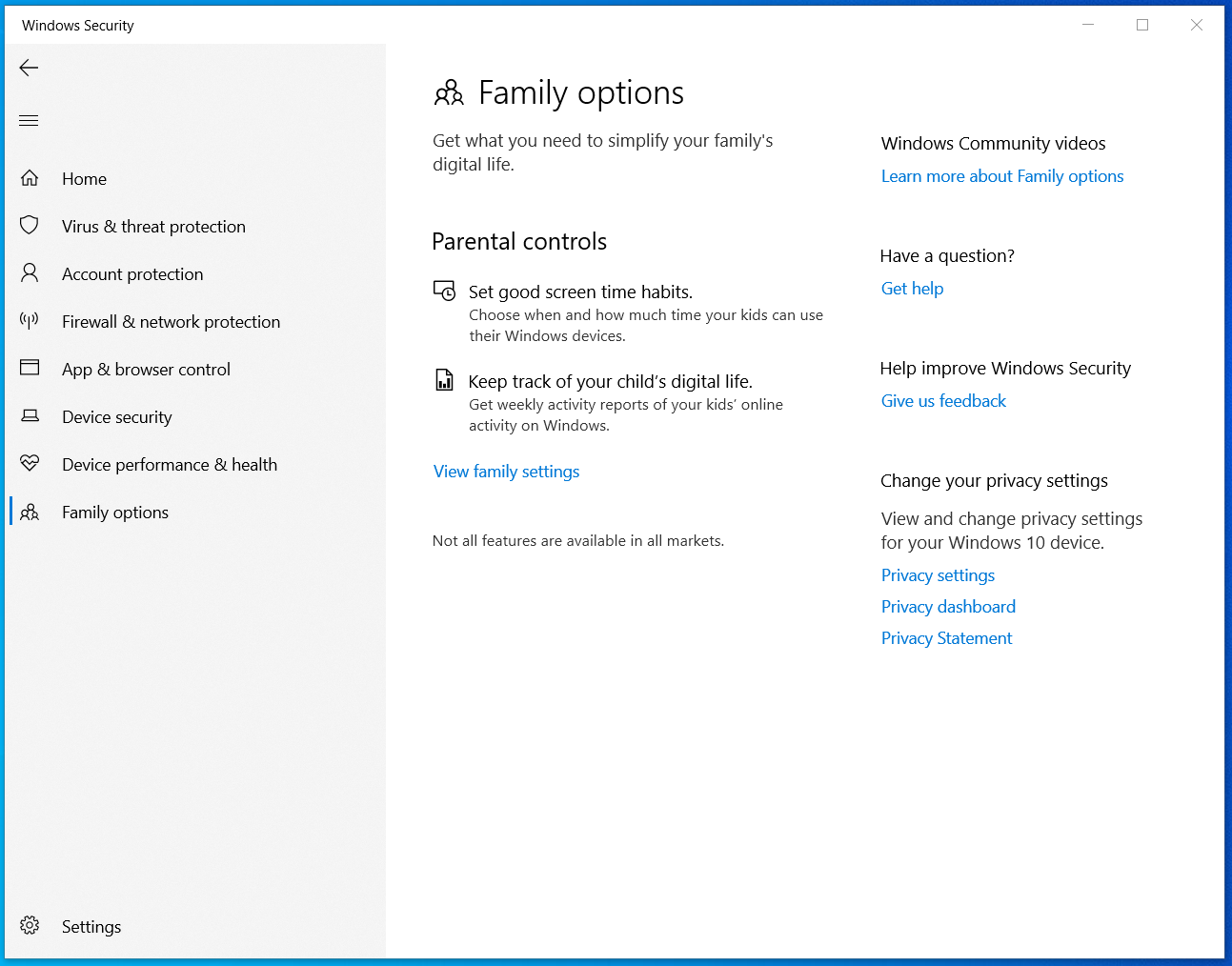
Family options — Điểm vào cài đặt gia đình Microsoft cho tài khoản trẻ em và báo cáo hoạt động.
Mẹo thực tế: Giữ Windows Update cập nhật để định nghĩa Defender và bản vá bảo mật tự đến. Tránh cài hai antivirus thời gian thực cùng lúc trừ khi biết cách chúng tương tác. Nếu nghi ngờ, quét từ app này trước khi tải tiện ích “dọn dẹp” ngẫu nhiên trên web.