- Tên ứng dụng: Clock (Đồng hồ) (thường hiển thị là Alarms & Clock trên Windows cũ). Một ứng dụng gồm báo thức, hẹn giờ, bấm giờ, đồng hồ thế giới và phiên tập trung.
- Cách mở: Nhấn phím Windows, gõ
clockhoặcalarms, rồi mở Clock. Bạn cũng có thể nhấnWin + R, gõms-clock:và nhấnEnter. - Điều hướng: Dùng thanh bên trái để chuyển giữa Focus sessions (Phiên tập trung), Timer (Hẹn giờ), Alarm (Báo thức), Stopwatch (Bấm giờ) và World clock (Đồng hồ thế giới). Settings (Cài đặt) và đăng nhập tùy chọn ở phía dưới.
- Báo thức: Mở tab Alarm, rồi dùng + (hoặc nút thêm) để tạo báo thức. Trong Add new alarm (Thêm báo thức mới), đặt giờ, name (tên) tùy chọn, ngày repeat (lặp), alarm sound (âm báo) và thời lượng snooze (báo lại), rồi Save (Lưu). Bật/tắt báo thức bằng công tắc. Quan trọng: báo thức thường chỉ reo khi PC đang thức—kiểm tra thông báo trong ứng dụng và cài đặt nguồn/ngủ nếu bạn phụ thuộc vào báo thức.
- Hẹn giờ: Đếm ngược đặt sẵn (ví dụ 1 / 3 / 5 / 10 phút) hiển thị dạng ô; dùng Start (Bắt đầu) và Reset (Đặt lại), và + để thêm thời lượng tùy chỉnh. Tùy chọn keep on top (luôn trên cùng) giúp hẹn giờ luôn hiển thị.
- Bấm giờ: Bắt đầu, tạm dừng và lap (vòng) để ghi các đoạn; Reset xóa lượt chạy. Danh sách có thể tô sáng vòng nhanh nhất và chậm nhất.
- Đồng hồ thế giới: Thêm thành phố để so sánh giờ; bản đồ hiển thị vùng ngày và đêm. Dùng Add (Thêm) / Edit (Sửa) để quản lý vị trí.
- Phiên tập trung: Chế độ năng suất có thể tắt tiếng thông báo trong khối thời gian. Hoàn tất phần giới thiệu bằng Get started (Bắt đầu), đặt độ dài phiên và nghỉ, rồi Start focus session (Bắt đầu phiên tập trung). Đăng nhập có thể liên kết tác vụ Microsoft To Do với phiên.
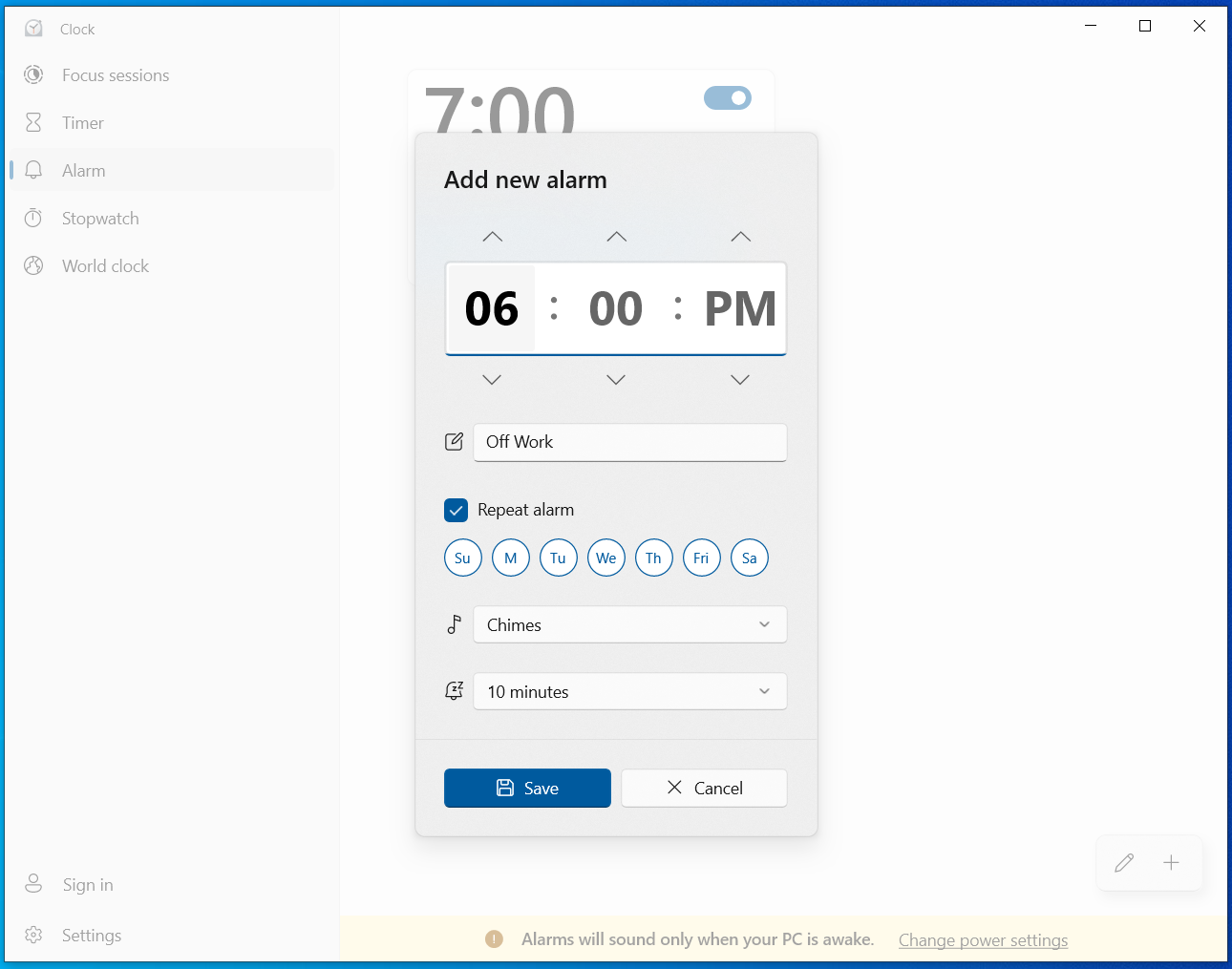
Báo thức: Tạo báo thức với lặp, âm thanh và snooze. Biểu ngữ nhắc báo thức cần PC đang thức.
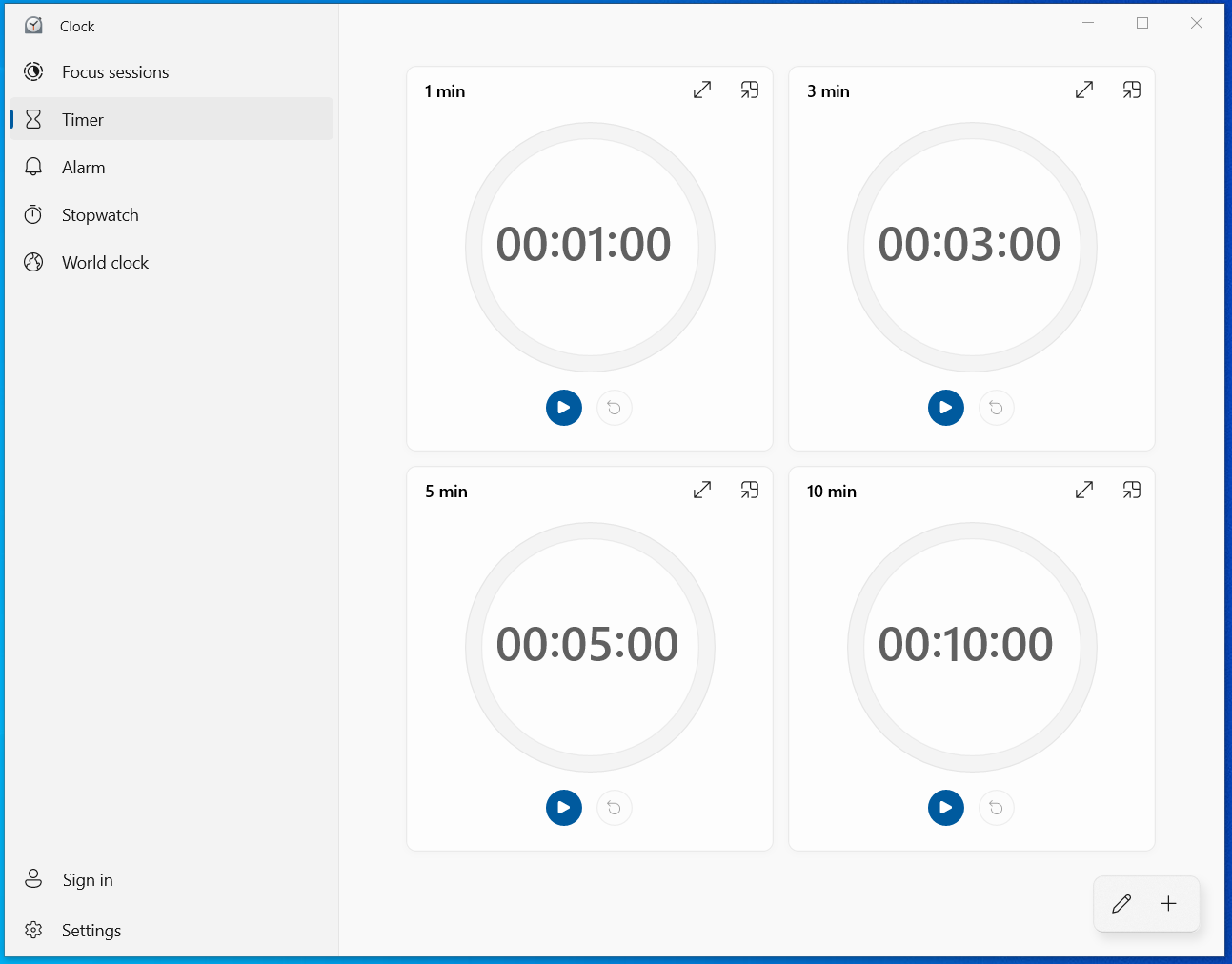
Hẹn giờ: Đặt sẵn nhanh hoặc hẹn giờ tùy chỉnh; ghim cửa sổ trên cùng nếu cần hiển thị trên các ứng dụng khác.
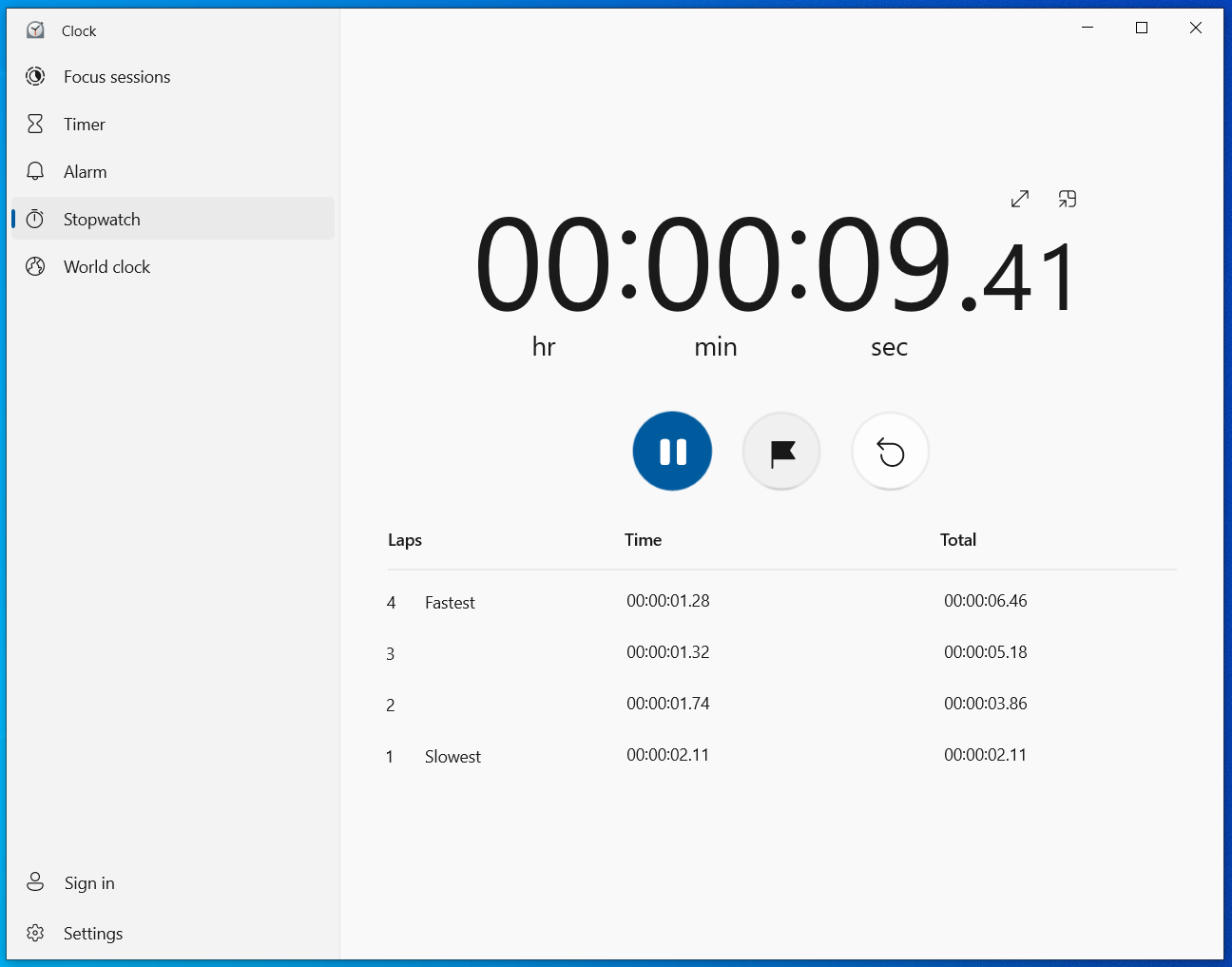
Bấm giờ: Đo thời gian đã trôi và ghi vòng để so sánh.
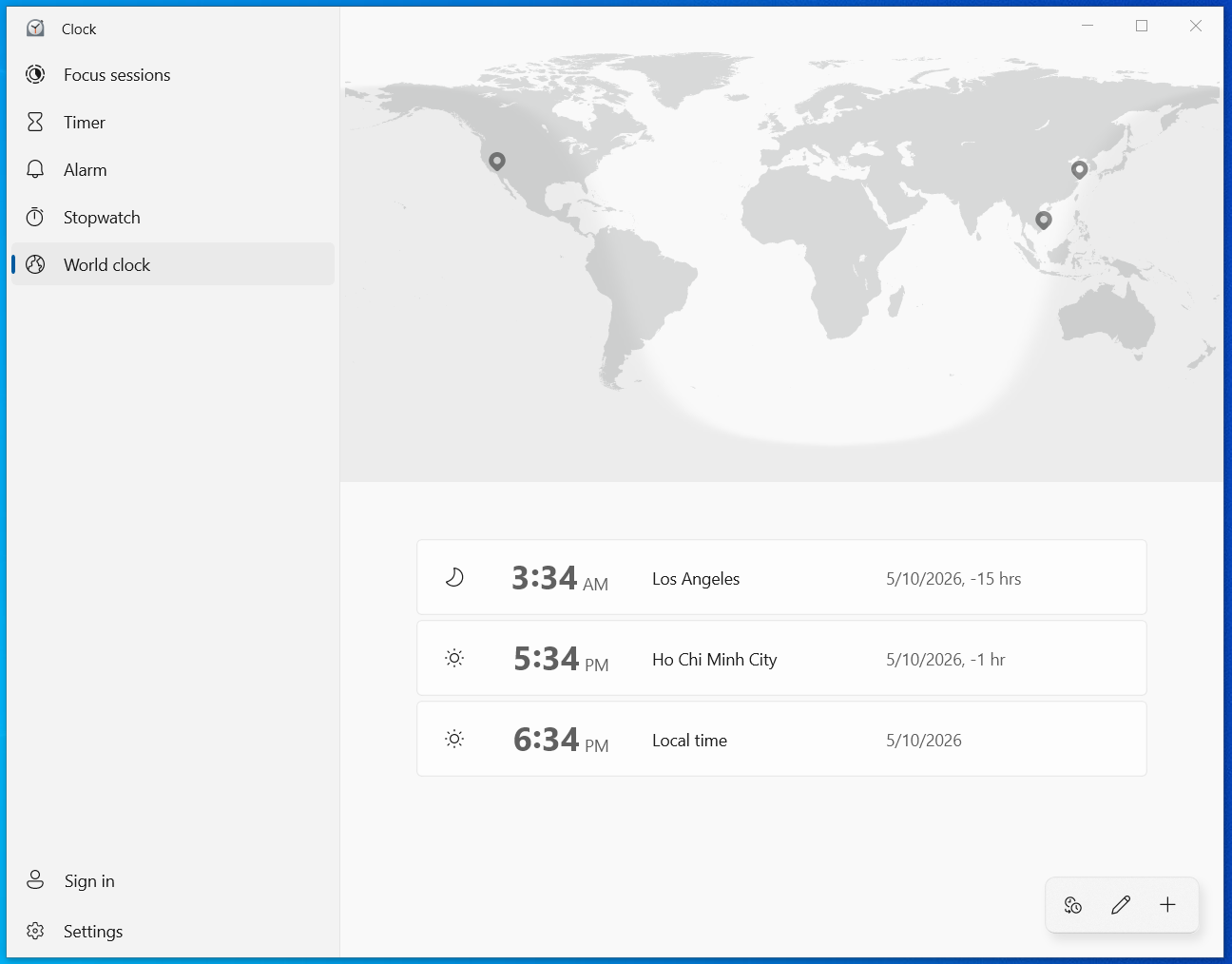
Đồng hồ thế giới: Theo dõi nhiều thành phố và xem ngày/đêm trên bản đồ.
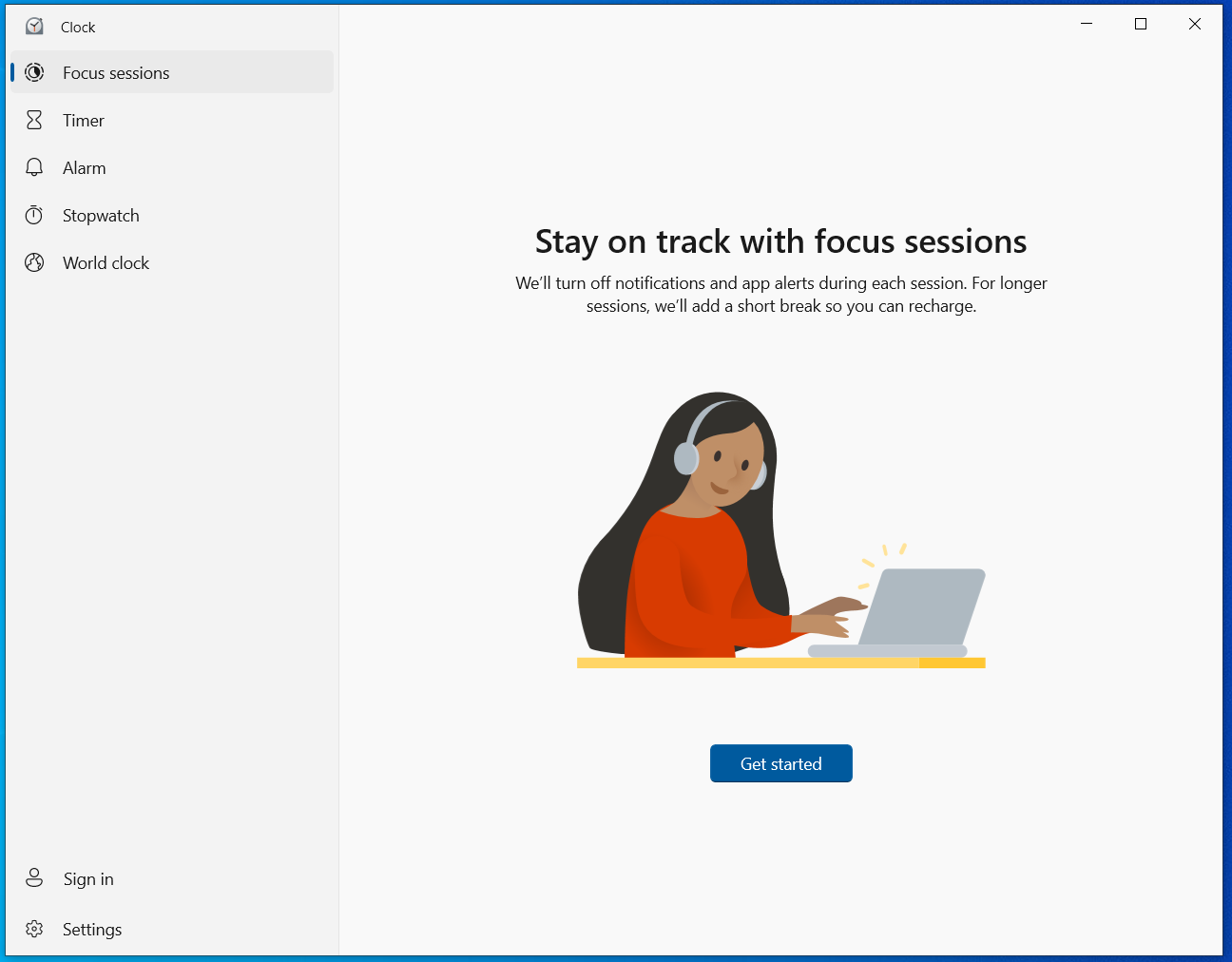
Phiên tập trung (giới thiệu): Tổng quan lần đầu—thông báo có thể được tắt tiếng trong khối tập trung.
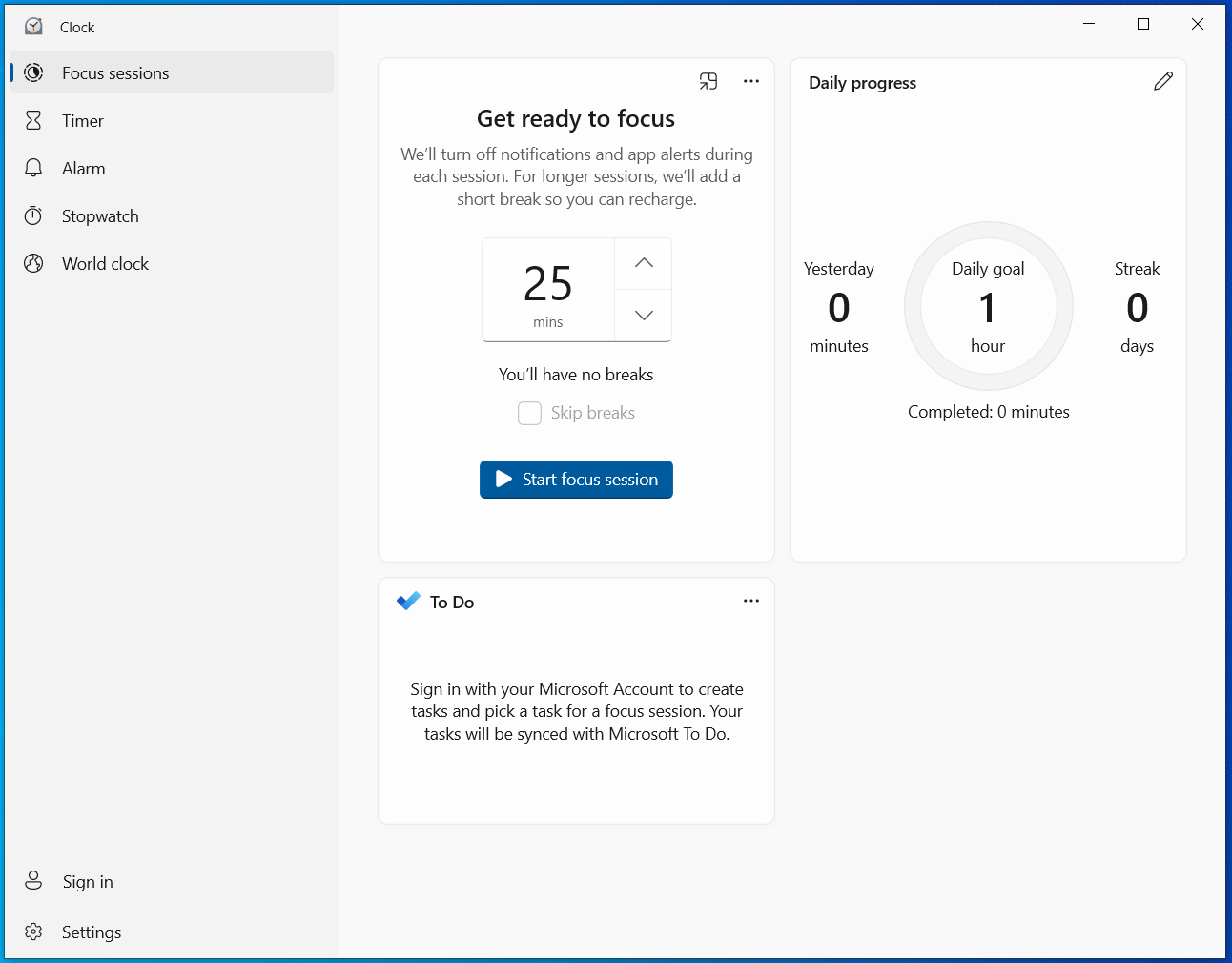
Phiên tập trung (bảng điều khiển): Đặt thời lượng, nghỉ, tiến độ hàng ngày và tùy chọn chọn tác vụ từ Microsoft To Do.