RAM (Random Access Memory – Bộ nhớ truy cập ngẫu nhiên) là “không gian làm việc tạm thời” của máy tính. Nó giữ dữ liệu và mã chương trình mà CPU (mục 1.1) đang dùng ngay lúc này—ứng dụng mở, tab trình duyệt và bản thân Windows đều nằm trong RAM khi PC bật. RAM nhanh hơn nhiều so với ổ cứng hoặc SSD, nhưng nó volatile (mất dữ liệu khi mất điện): mọi thứ trên bàn làm việc biến mất khi tắt máy hoặc mất điện, nên tệp quan trọng phải lưu vào ổ lưu trữ lâu dài.
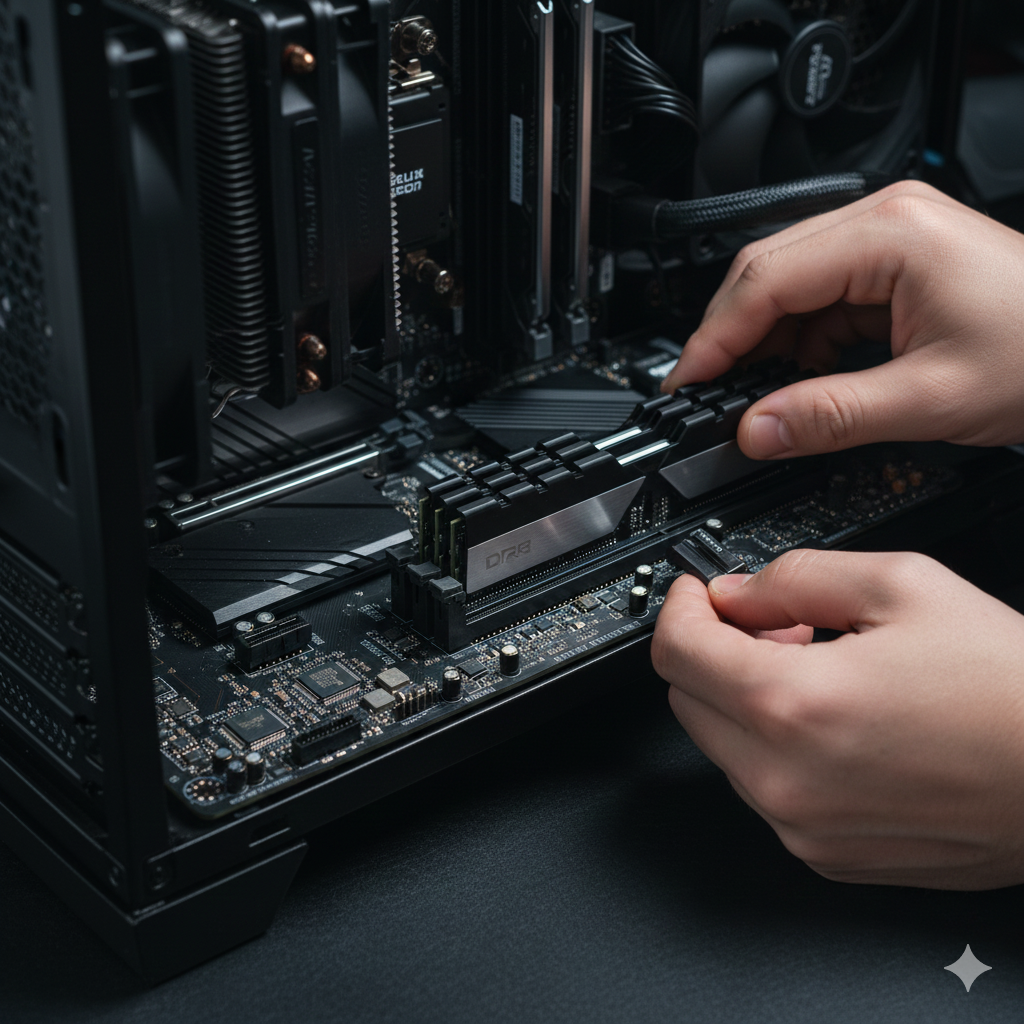
RAM làm gì
- Cấp dữ liệu cho CPU: Lệnh và dữ liệu chuyển từ ổ lưu trữ vào RAM để bộ xử lý chạy hết tốc độ.
- Đa nhiệm: Mỗi ứng dụng và tab dùng RAM; dung lượng lớn hơn nghĩa là còn chỗ trước khi hệ thống chậm lại.
- Lưu tạm công việc gần đây: Bộ đệm hoàn tác, tài liệu chưa lưu trong bộ nhớ và bộ đệm phát video nằm trong RAM cho đến khi bạn lưu hoặc đóng.
- Không phải lưu trữ lâu dài: RAM không phải nơi giữ ảnh và tài liệu vĩnh viễn—đó là SSD/HDD.
RAM so với ổ lưu trữ và page file
| Loại | Tốc độ | Giữ dữ liệu sau khi tắt máy? | Ví von |
|---|---|---|---|
| RAM | Rất nhanh | Không (volatile) | Bàn bạn đang làm việc ngay bây giờ |
| SSD / HDD | Chậm hơn RAM | Có | Tủ hồ sơ / kho |
| Page file (bộ nhớ ảo) | Chậm (dùng ổ đĩa) | Có (trên ổ đĩa) | Khay tràn khi bàn đầy |
Khi RAM đầy, Windows chuyển dữ liệu ít dùng sang page file trên ổ đĩa. Paging nặng gây giật lag—thường là dấu hiệu cần thêm RAM hoặc đóng bớt chương trình.
Tính volatile—hãy lưu công việc
-
Tắt nguồn = RAM bị xóa
Công việc chưa lưu trong ứng dụng sẽ mất trừ khi chương trình có tự lưu hoặc khôi phục. Dùng
Ctrl + Sthường xuyên; để Windows tắt bình thường thay vì rút phích cắm.
Cần bao nhiêu RAM?
| RAM đã cài | Công dụng điển hình |
|---|---|
| 4 GB | Tối thiểu cho duyệt web rất nhẹ; Windows 10/11 hiện đại cảm thấy chật—phải đóng ứng dụng thường xuyên |
| 8 GB | Văn phòng, email, gọi video, duyệt web vừa phải—chấp nhận được cho nhiều học sinh và người dùng gia đình |
| 16 GB | Đa nhiệm thoải mái: nhiều tab + Office + chỉnh sửa ảnh/video nhẹ |
| 32 GB+ | Chỉnh sửa nặng, máy ảo, lập trình, chơi game với nhiều ứng dụng nền |
Đừng nhầm RAM (GB bộ nhớ) với ổ lưu trữ (GB dung lượng đĩa) trên nhãn bán hàng—“256 GB SSD” là ổ lưu trữ, không phải RAM.
Thông số bạn có thể thấy
- Dung lượng: 8 GB, 16 GB, 32 GB—kích thước bàn làm việc tổng (quan trọng nhất với người mới).
- DDR4 / DDR5: Thế hệ bộ nhớ; phải khớp bo mạch/laptop—không thay tùy tiện.
- Tốc độ (MHz): vd. DDR4-3200—cao hơn có thể giúp chút ít; dung lượng quan trọng hơn cho cảm giác hàng ngày.
- Form factor: Thanh DIMM trên PC để bàn; module SO-DIMM nhỏ hơn trên laptop (nhiều model mỏng không nâng cấp được).
- Dual channel: Hai thanh giống nhau (vd. 2×8 GB) có thể nhanh hơn một thanh 16 GB—phổ biến trên PC để bàn.
Dấu hiệu cần thêm RAM
- Chuyển giữa ứng dụng mất vài giây; quạt quay liên tục.
- Task Manager báo bộ nhớ ở 85–100% khi làm việc bình thường.
- Đèn ổ đĩa sáng liên tục—Windows đang paging mạnh sang SSD/HDD.
- Trình duyệt báo “out of memory” hoặc tab tự tải lại.
- Thêm RAM giúp nhiều hơn CPU nhanh hơn nếu PC đã đủ sức xử lý nhưng hết chỗ làm việc.
Kiểm tra RAM trong Windows
- Settings:
Win + I> System > About — xem Installed RAM (vd. 16.0 GB). - Task Manager:
Ctrl + Shift + Esc> Performance > Memory — xem tổng, đang dùng, còn trống và tốc độ; tab Processes (sắp xếp theo Memory) cho biết ứng dụng nào dùng nhiều nhất. - Resource Monitor (tùy chọn): Task Manager > Performance > Open Resource Monitor để xem chi tiết.
Mẹo dùng hàng ngày mượt hơn
- Đóng tab trình duyệt và ứng dụng không dùng—mỗi cái tiêu tốn RAM.
- Khởi động lại PC hàng tuần để xóa rò rỉ bộ nhớ từ chương trình chạy lâu.
- Tắt ứng dụng Startup không cần (Task Manager > Startup) để RAM rảnh sau khi bật máy.
- Trước khi mua laptop, kiểm tra RAM có hàn chết (không nâng cấp sau) hay còn khe trống.
- Kết hợp đủ RAM với CPU tốt (1.1) và SSD—cả ba ảnh hưởng cảm giác Windows “nhanh”.
Ghi nhớ: RAM là bàn làm việc, CPU là bộ não, ổ lưu trữ là tủ hồ sơ. Bàn lớn hơn giúp trải nhiều dự án cùng lúc—nhưng luôn lưu tệp quan trọng vào ổ đĩa trước khi tắt máy.