输入法 (IME) 用于输入标准键盘上没有的字符,或在多种语言间切换。Windows 自带数十种语言的 Microsoft 键盘与输入法。在设置中添加所需项即可;多数内置选项无需额外下载。
内置 Microsoft 输入法
在设置中添加语言后,Windows 会安装对应键盘或输入法。名称可能因 Windows 版本略有差异。
| 语言 | Microsoft 输入法 | 说明 |
|---|---|---|
| EN英语 | Microsoft English(美式/英式等布局) | 多数 PC 默认。美式 QWERTY 最常见。 |
| 中中文(简体) | 微软拼音 | 输入拼音选字,支持全拼与简拼。 |
| 中中文(繁体) | 微软注音 / 微软仓颉 | 台湾、香港常用。注音适合学习者。 |
| ES西班牙语 | Spanish 键盘(西班牙/拉丁美洲) | 含 ñ 及 á、é、í、ó、ú 等重音字母。 |
| FR法语 | French 键盘(AZERTY) | 法国及非洲部分地区标准布局,键位与 QWERTY 不同。 |
| DE德语 | German 键盘(QWERTZ) | 含 ä、ö、ü 和 ß。 |
| JA日语 | Microsoft IME(日语) | 罗马字输入,可转换为假名或汉字。 |
| KO韩语 | Microsoft IME(韩语) | 标准韩文键盘布局组合韩文。 |
| AR阿拉伯语 | Arabic 键盘 | 从右向左输入;有多种地区变体。 |
| PT葡萄牙语 | Portuguese(巴西/葡萄牙) | 南美常用巴西 ABNT2 布局。 |
| RU俄语 | Russian 键盘(西里尔字母) | 标准 ЙЦУКЕН 布局。 |
| IT意大利语 | Italian 键盘 | 基于 QWERTY,含重音字符。 |
| HI印地语 | Hindi(天城文 INSCRIPT/音译) | 音译选项将拉丁键映射为天城文字母。 |
可选第三方输入法
- 搜狗拼音 / 微信键盘:国内流行,词库与皮肤丰富;安装时注意可选广告与捆绑软件。
- Google 日语输入法:部分用户偏好的 Microsoft 替代方案。
- 一般建议:内置 Microsoft 输入法无广告,对多数用户足够。仅在需要特定功能时再装第三方工具。
如何添加语言及输入法
添加语言会安装其显示选项及至少一种键盘或输入法。可添加多种语言并在输入时切换。
滑动或使用箭头逐步查看。双击图片可放大。
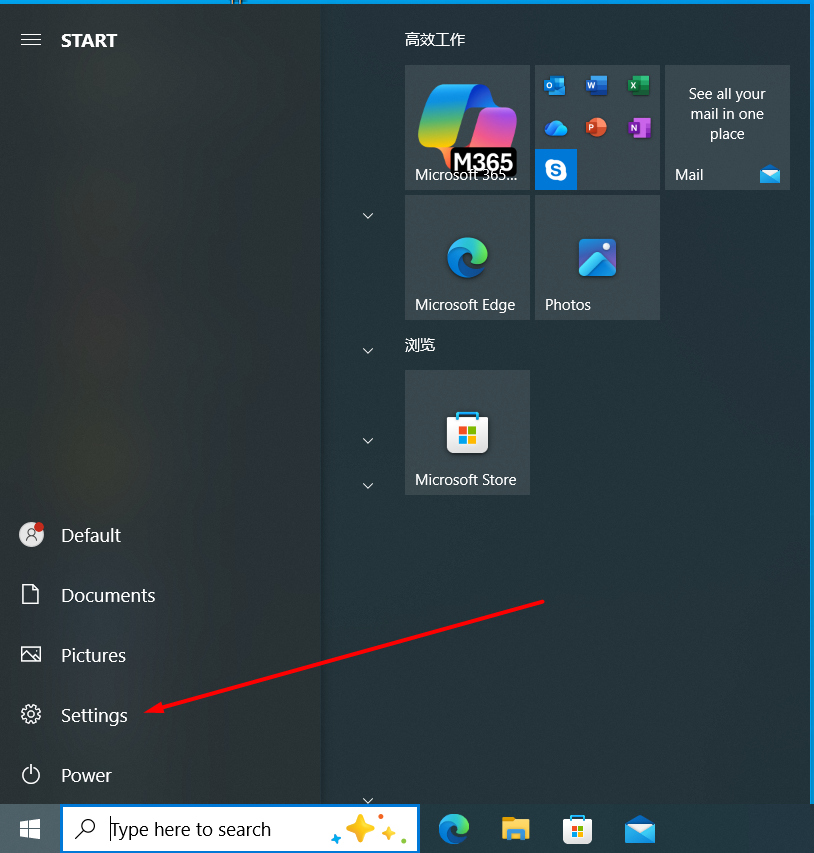
步骤 1 — 从开始菜单打开设置(齿轮图标)或按 Win + I。
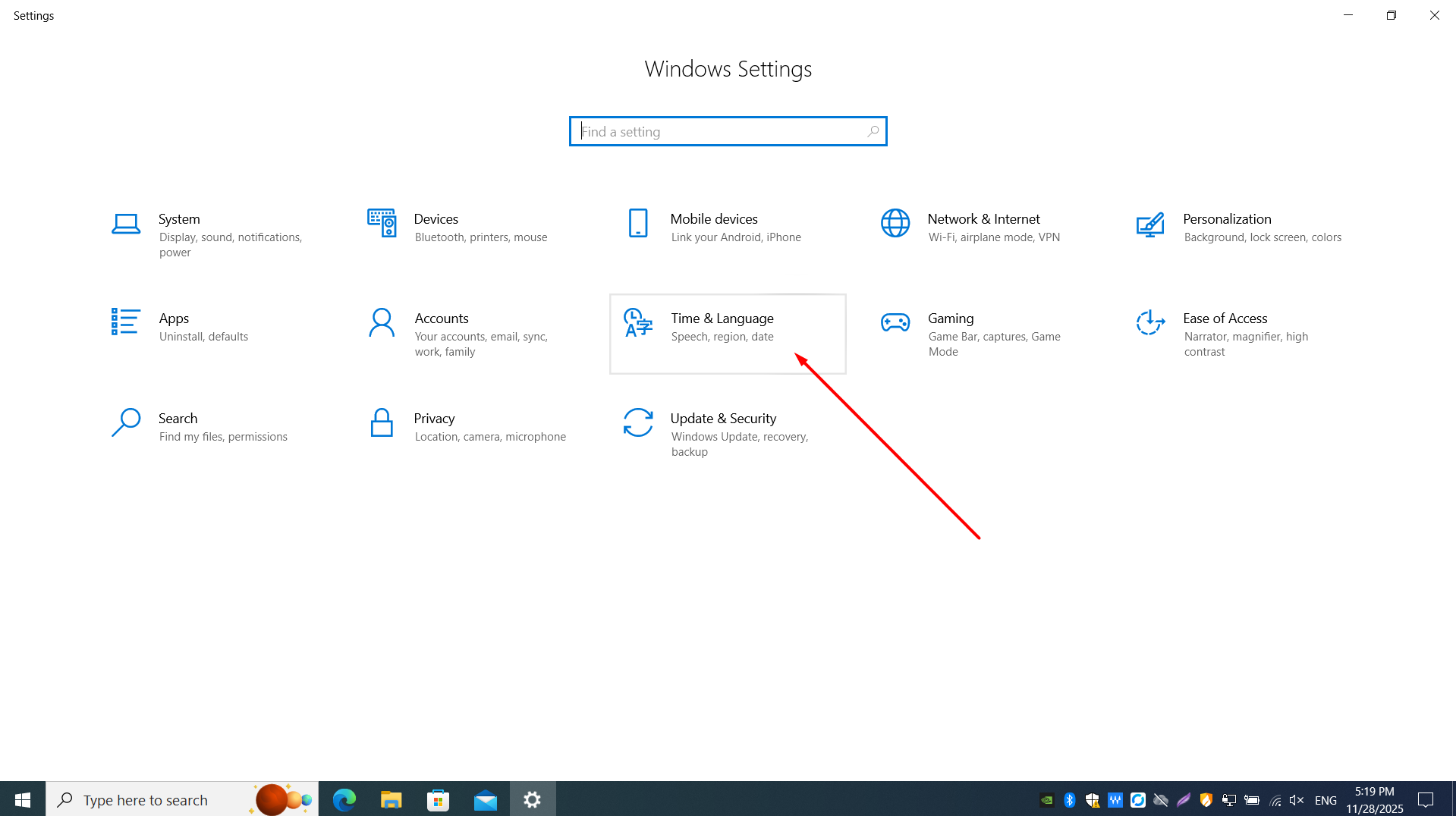
步骤 2 — 进入 时间和语言 > 语言(Win 10)或 时间和语言 > 语言和区域(Win 11)。
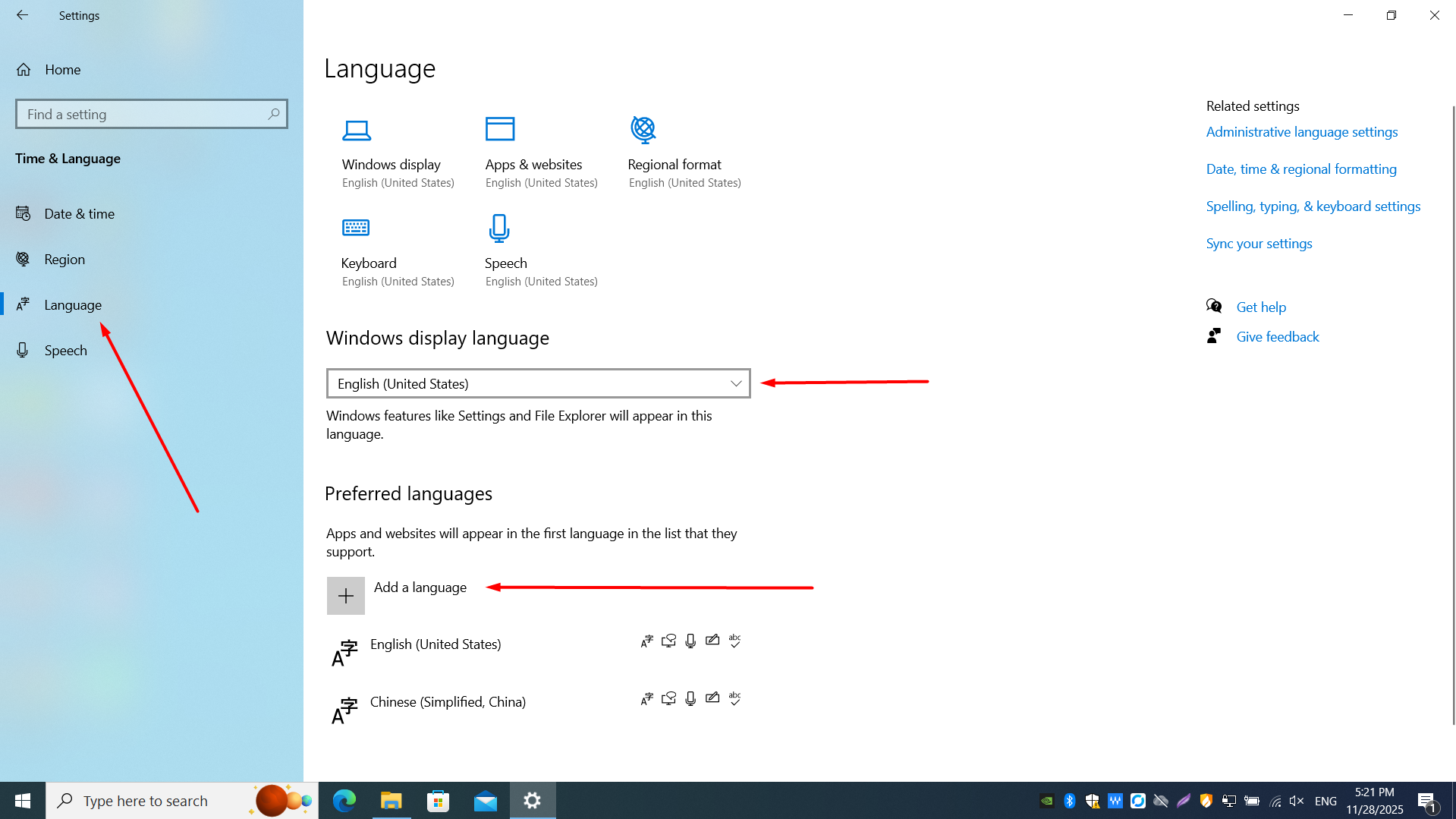
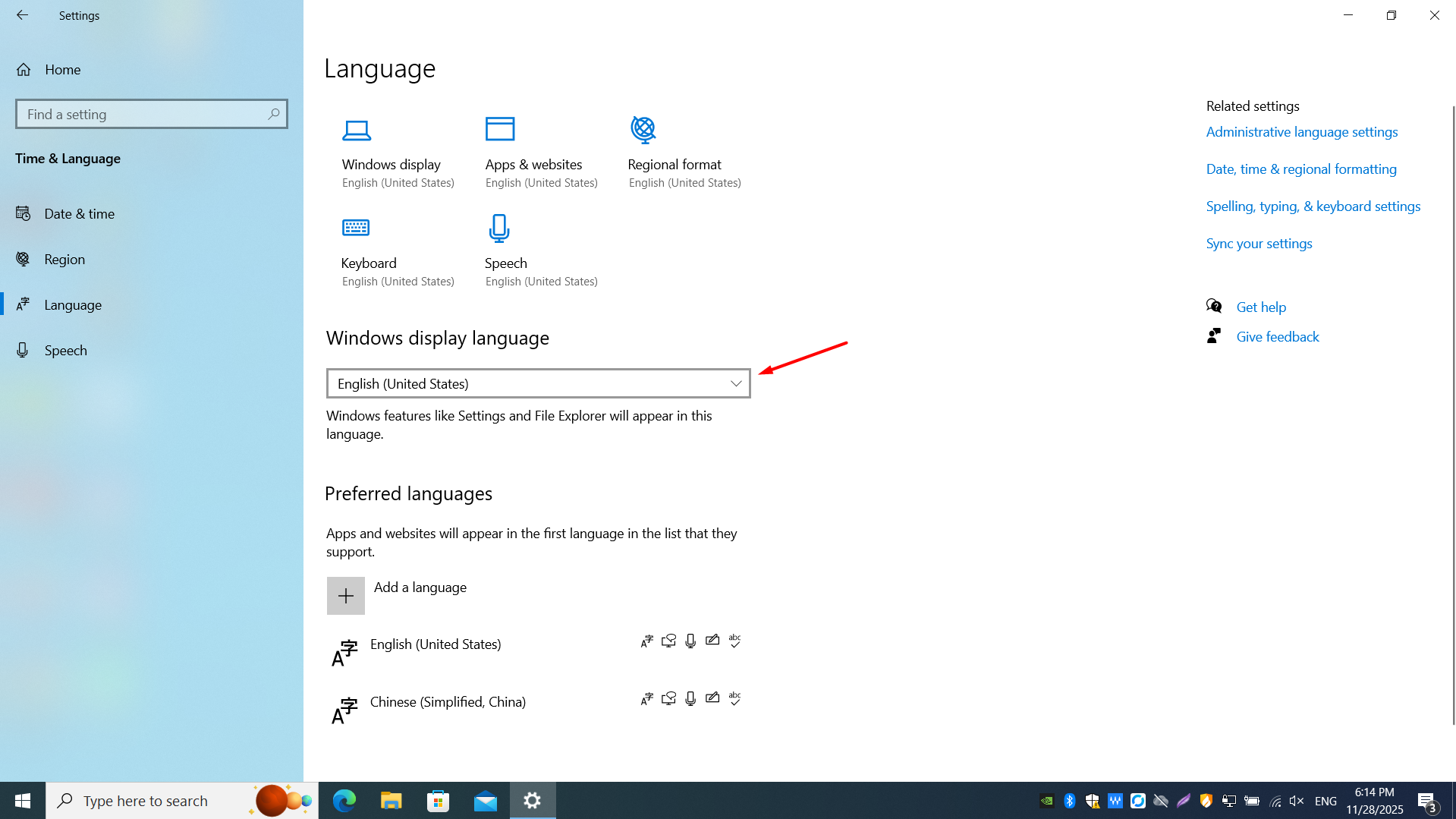
步骤 3 — 查看 PC 上已有的首选语言(如英语)。
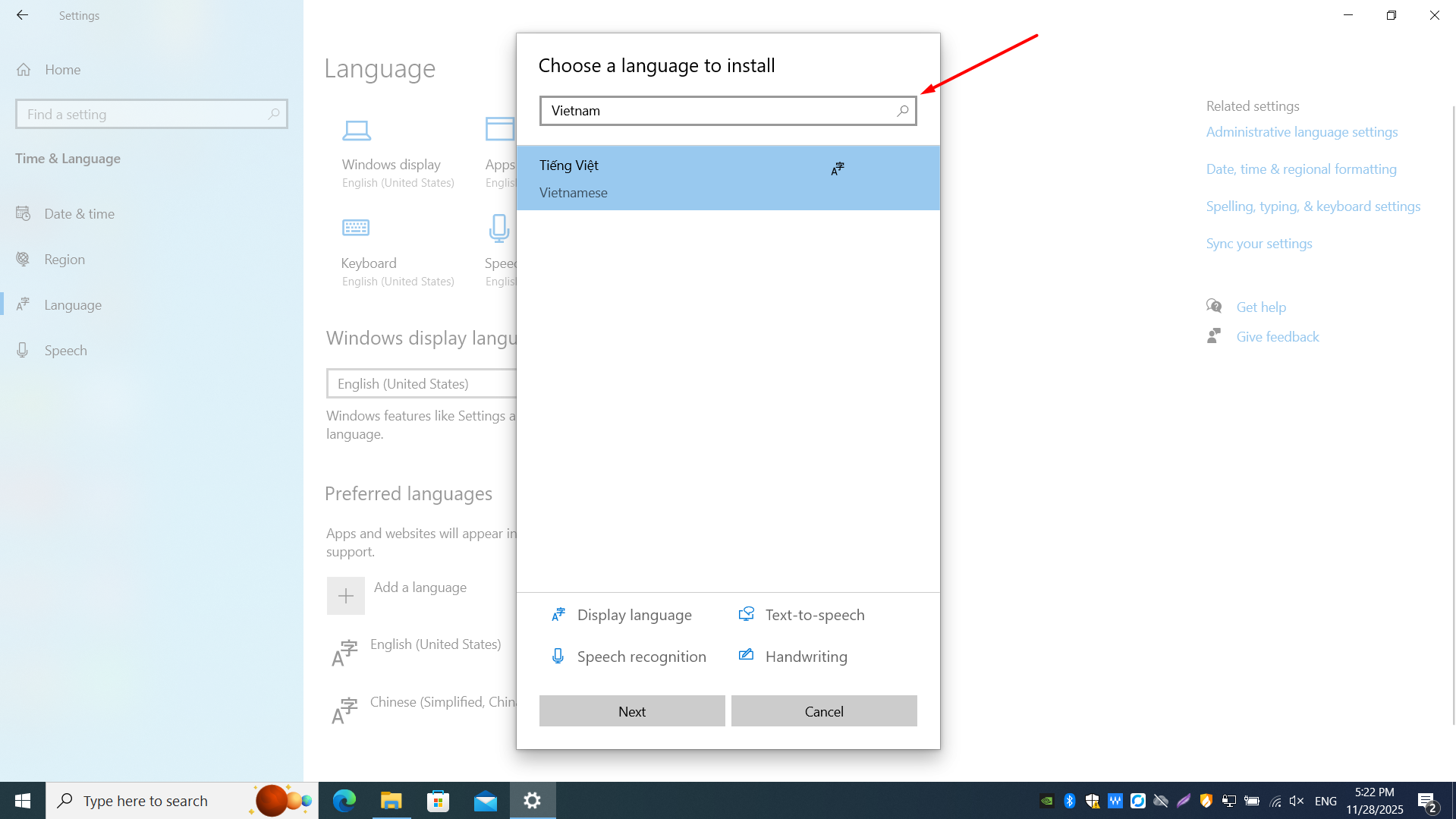
步骤 4 — 点击添加语言,搜索并选择(如中文(简体)、西班牙语、法语)。
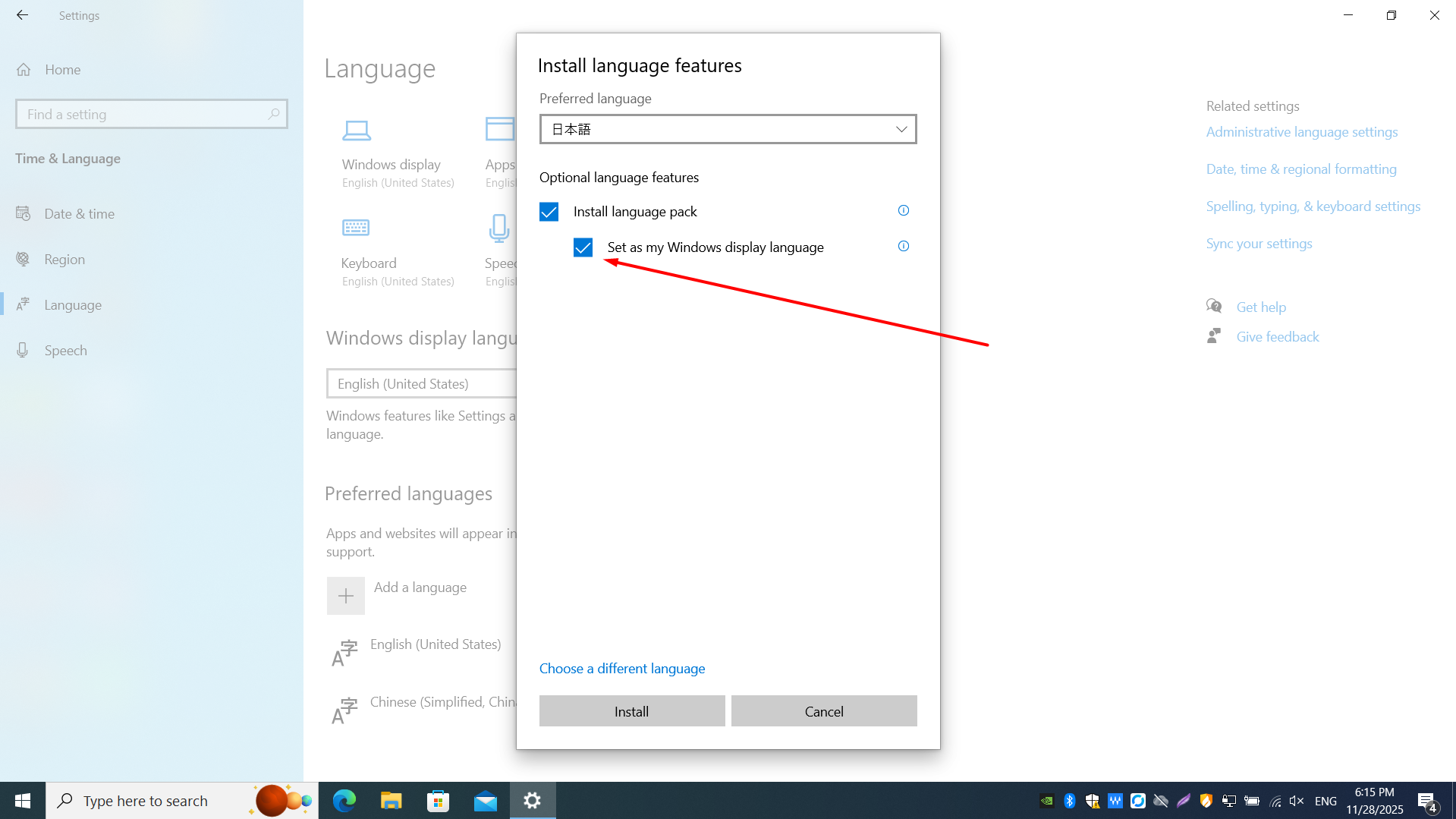
步骤 5 — 勾选安装语言包(及可选语音/手写),点击安装。
步骤 6 — 打开语言选项 > 在键盘下点击添加键盘(如微软拼音)。
Windows 10
- 打开设置(
Win + I)> 时间和语言 > 语言。 - 在首选语言下点击添加语言。
- 搜索语言(如西班牙语、中文(简体)),选中后点下一步。
- 勾选安装语言包(若有文字转语音也可选),点安装,等待下载完成。
- 点击已添加语言 > 选项 > 在键盘下点添加键盘(如微软拼音)。
- 可将常用语言拖到列表顶部,设置默认输入顺序。
Windows 11
- 打开设置(
Win + I)> 时间和语言 > 语言和区域。 - 点添加语言,搜索并勾选语言,点下一步。
- 选择语言包、手写、语音等可选功能,点安装。
- 安装完成后,点语言旁的 ⋯ > 语言选项。
- 在键盘下点添加键盘,选择所需输入法。
- 用键盘旁的 ⋯ 移除或调整布局顺序。
输入时切换输入法
Win + Space— 在已安装输入法间循环切换(推荐)。Alt + Shift— 切换语言/键盘(传统快捷键,多数 PC 仍可用)。Ctrl + Shift— 若在高级键盘设置中启用,可作为备用快捷键。- 点击任务栏语言栏(如 ENG 或 中)从菜单选择布局。
- 中文拼音:同一 IME 内常按
Shift在中/英文输入模式间切换。
提示
- 添加语言不会总是改变 Windows 显示语言——菜单仍可英语,同时用西班牙语输入。
- 要更改显示语言(菜单与设置),安装语言包时选设为我的 Windows 显示语言,然后注销或重启。
- 若键盘布局不对,打开语言选项确认选择了正确的国家变体(如美式 vs 英式英语)。
- 在设置中移除不用的语言,以缩短
Win + Space切换列表。