Windows 安全中心(有时仍称 Windows Security Center)是内置的 Microsoft Defender 防病毒、防火墙 及相关防护总入口。免费、无广告,适合大多数家庭和学校 PC 作为主力安全工具。下方截图对应应用左侧菜单——请结合本页说明一并查看。
打开 Windows 安全中心
- 按 Windows 键,输入
Windows Security(或「Windows 安全中心」),按Enter。 - 或打开设置(
Win + I):Windows 11 选 隐私和安全性 > Windows 安全中心 > 打开 Windows 安全中心;Windows 10 选 更新和安全 > Windows 安全中心 > 打开 Windows 安全中心。
各区域用途
- 主页(安全概览):各模块摘要卡片。绿色勾号通常表示无需操作;黄色警告提示需查看的设置(如登录建议或阻止潜在不需要的应用)。
- 病毒和威胁防护:运行快速扫描、完整扫描或自定义扫描;管理实时保护与更新。若安装其他杀毒软件,Windows 常将 Defender 实时防护交给该产品——本页仍显示总体状态及打开应用、Microsoft Defender 防病毒选项等链接(如可选定期扫描)。
- 防火墙和网络保护:确认域、专用和公用配置文件的防火墙状态。标签 (活动) 表示与当前连接匹配的配置文件。可信程序被拦截时使用允许应用通过防火墙;仅在你了解网络规则时使用高级设置。
- 应用和浏览器控制:基于声誉的保护可阻止恶意或潜在不需要的应用 (PUA)——若提示 PUA 阻止已关闭,建议开启。本页还链接漏洞利用防护及(若支持)可选的 Application Guard 功能。
- 设备安全性:报告核心隔离/基于虚拟化的安全及安全处理器 (TPM) 等硬件功能。「不支持标准硬件安全」等提示取决于 PC 型号与固件——请使用内置「了解详细信息」链接。
- 设备性能和运行状况:简易运行状况报告(存储、电池、应用、时间服务)。全新启动可在保留个人文件的情况下重装 Windows;视为高级操作,请先备份重要数据。
- 家庭选项:Microsoft 家庭功能快捷入口(屏幕时间、活动报告)。使用查看家庭设置在浏览器中管理账户;可用性因地区而异。
图文导览
滑动或使用箭头切换截图。双击图片可放大。
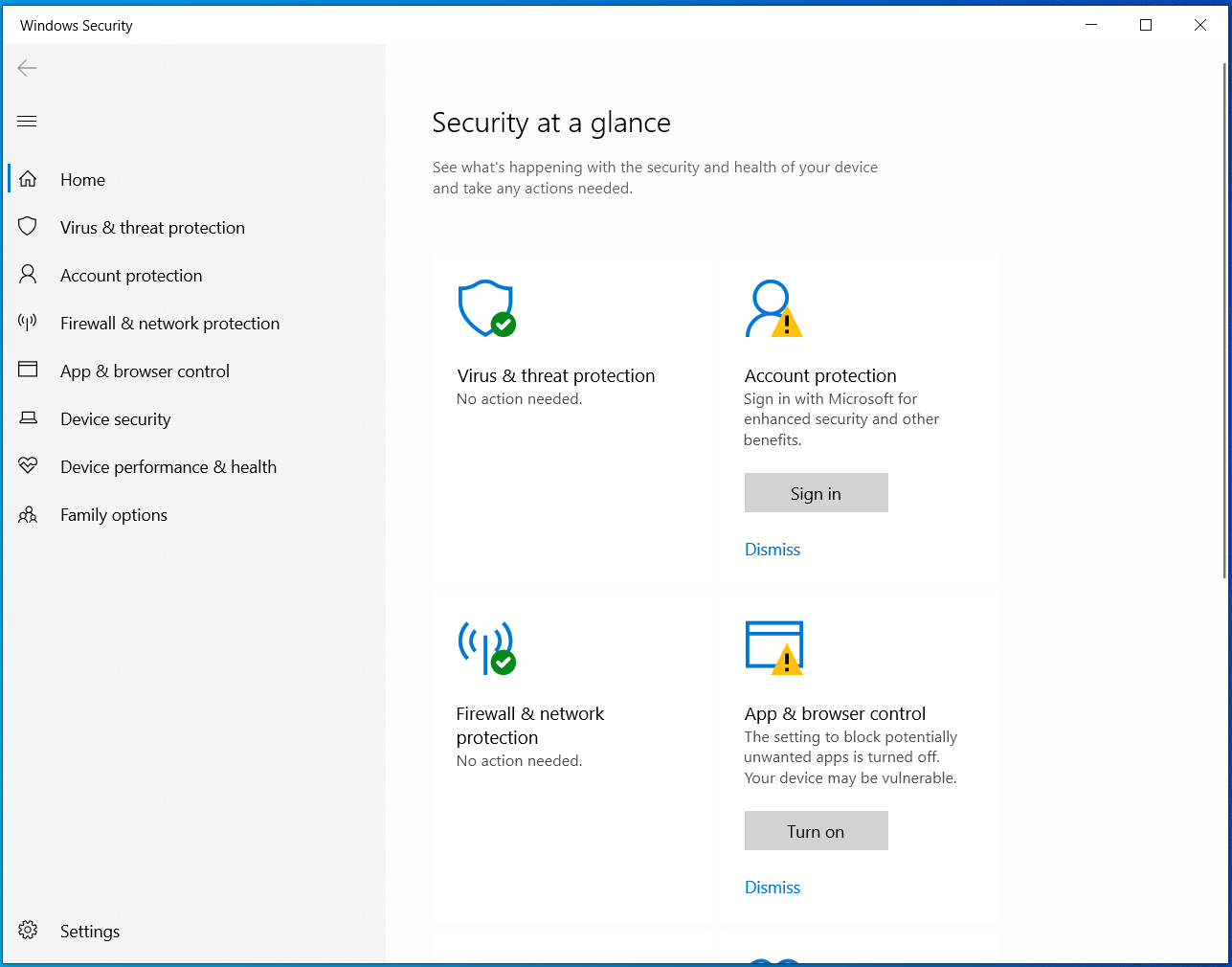
主页 — 各模块概览;按黄色警告磁贴提示操作,或使用左侧菜单打开对应区域。
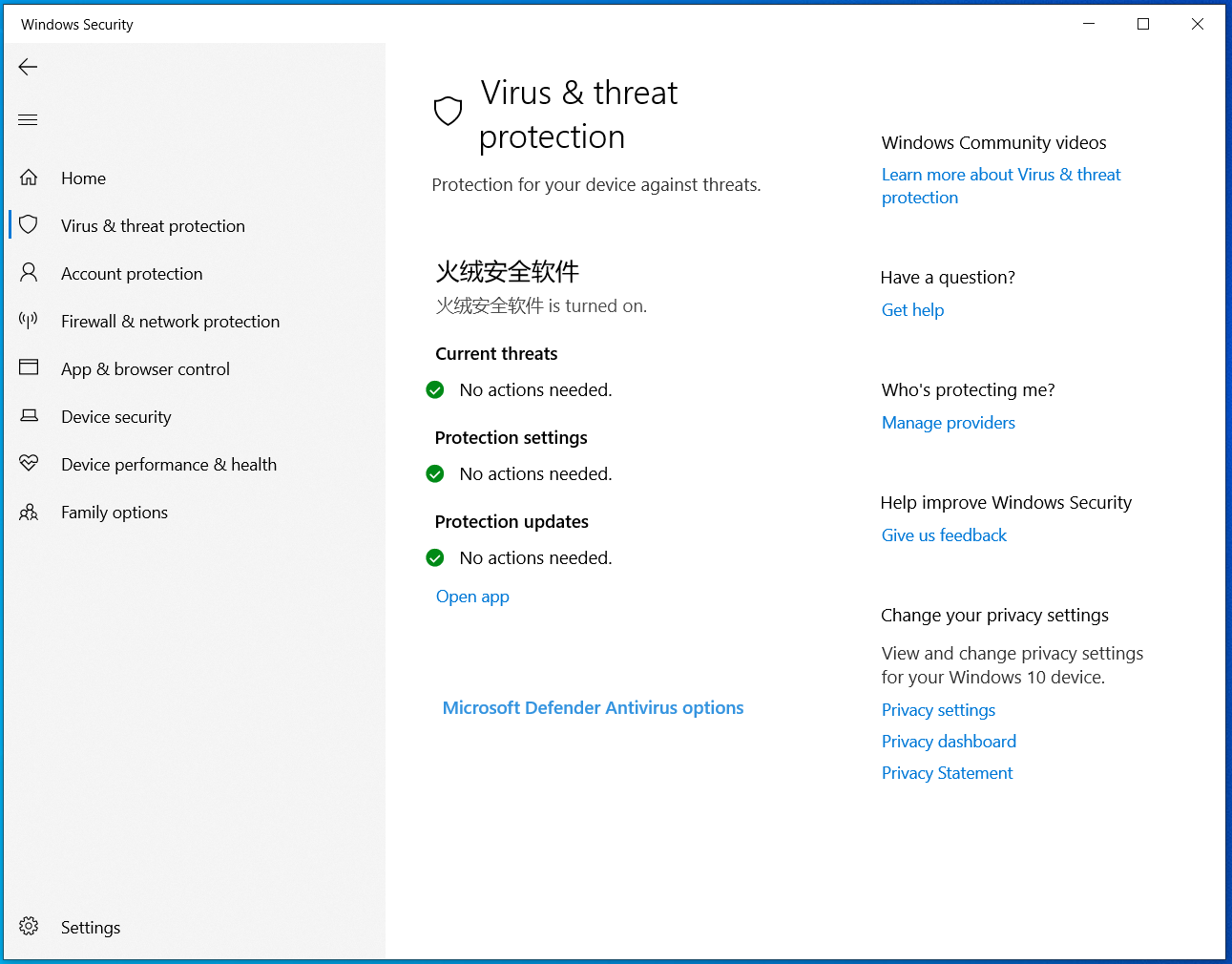
病毒和威胁防护 — 扫描与设置;安装其他杀毒软件后,Windows 可能显示该产品为「开启」,Defender 选项仍可在下方使用。
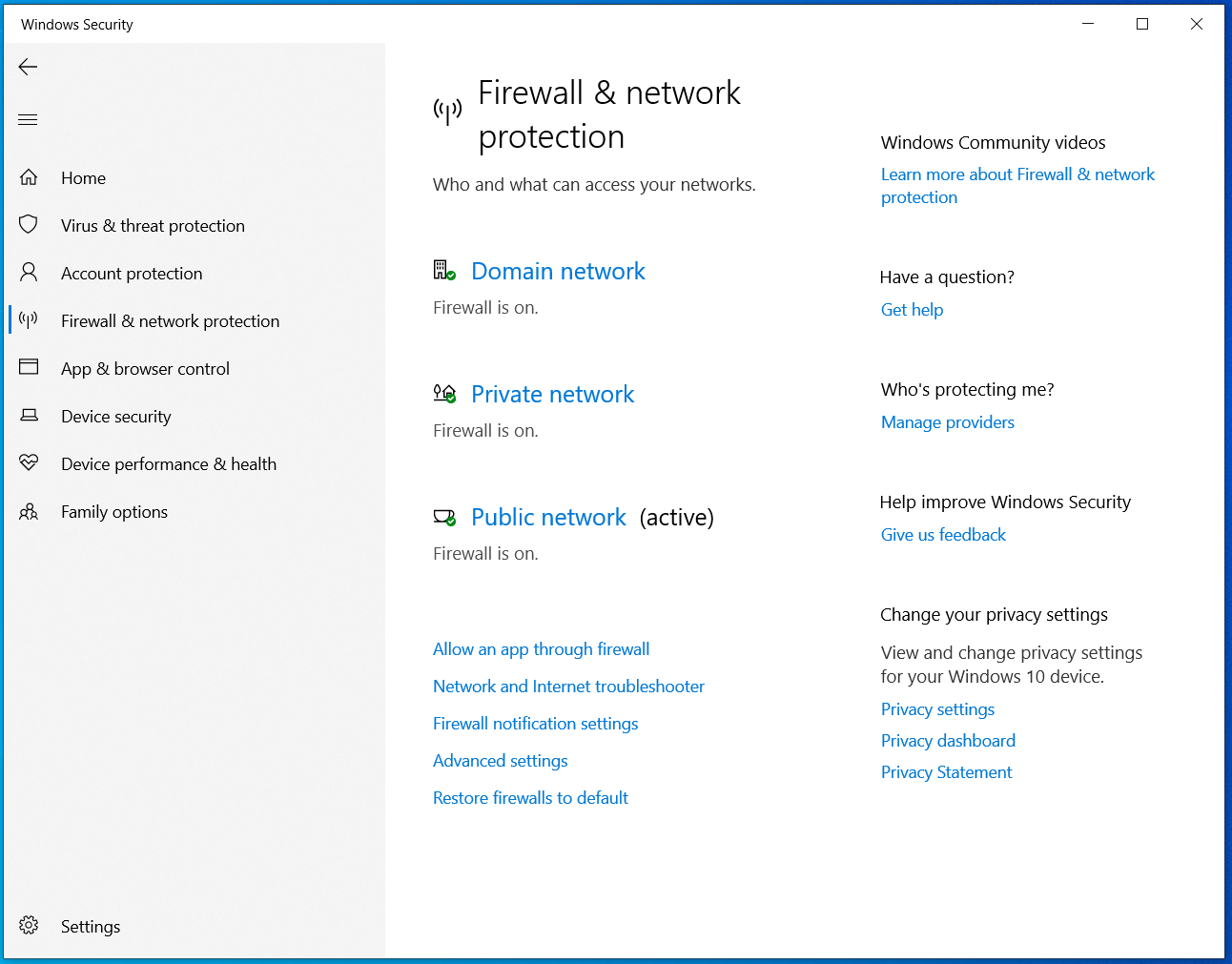
防火墙和网络保护 — 确认活动配置文件的防火墙已开启;通过所示链接打开允许列表或高级工具。
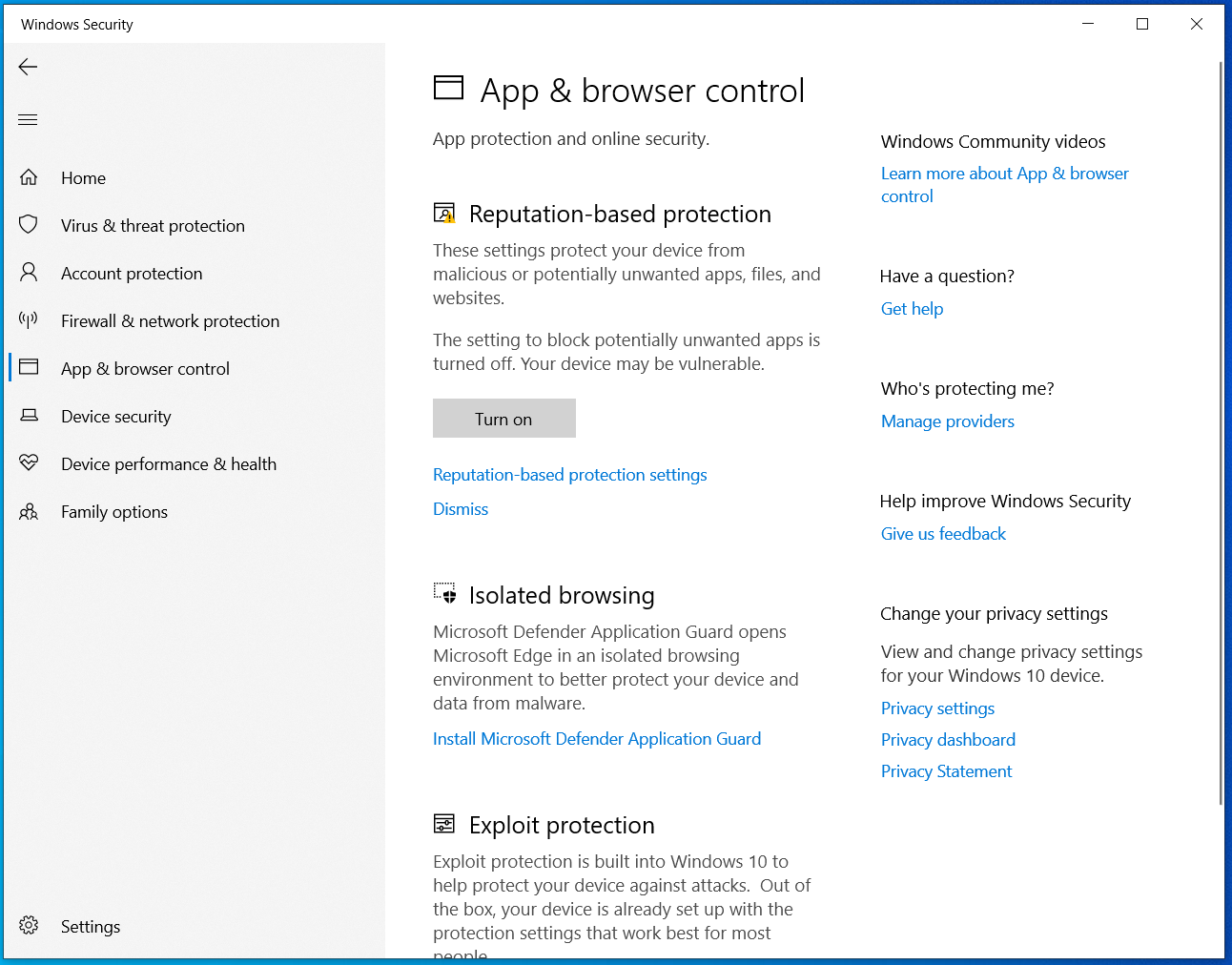
应用和浏览器控制 — 建议在提示时开启声誉/PUA 保护;查看漏洞利用防护及(若可用)Edge 可选隔离浏览。
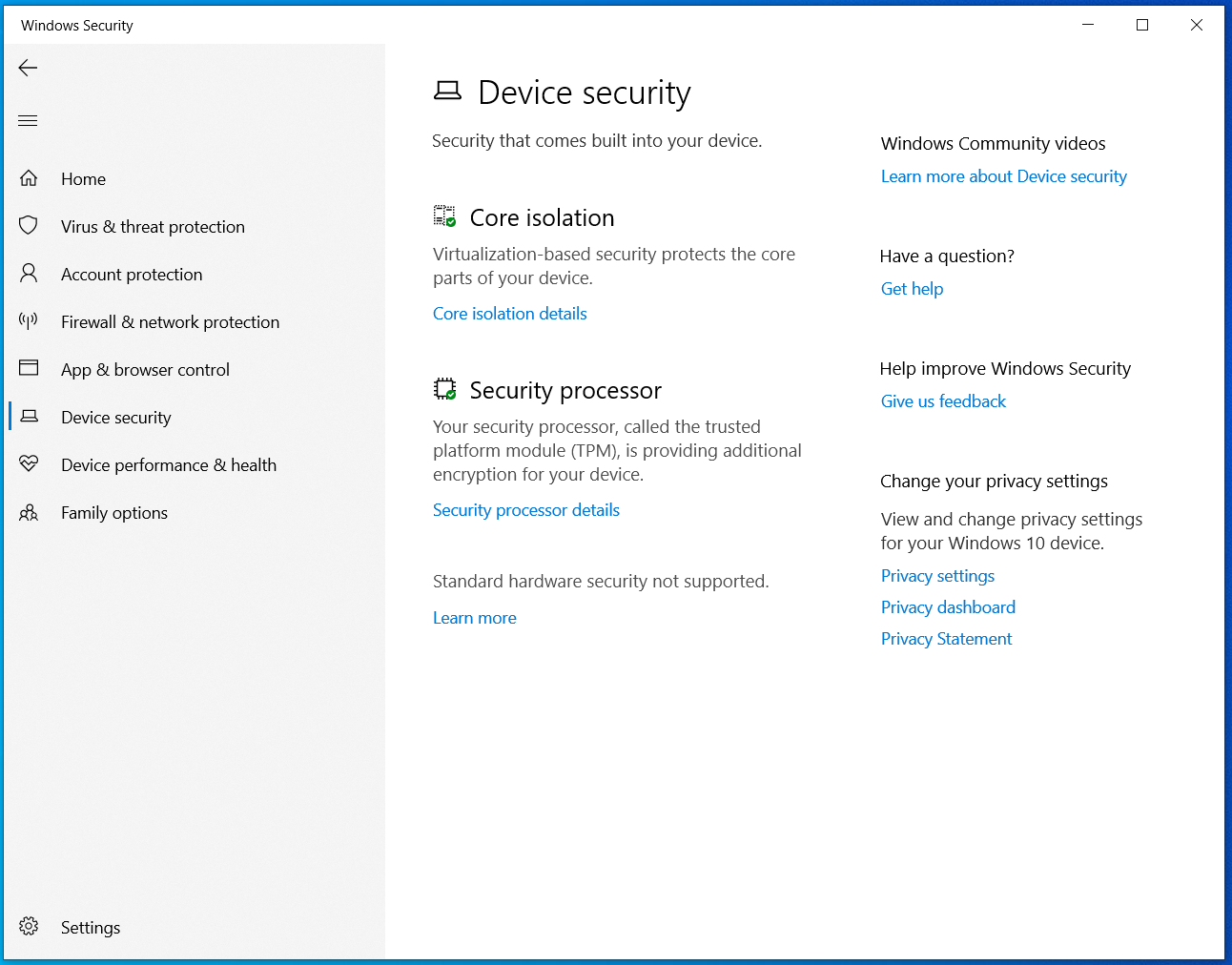
设备安全性 — 硬件支持的功能;措辞因 CPU、固件和 Windows 版本而异。
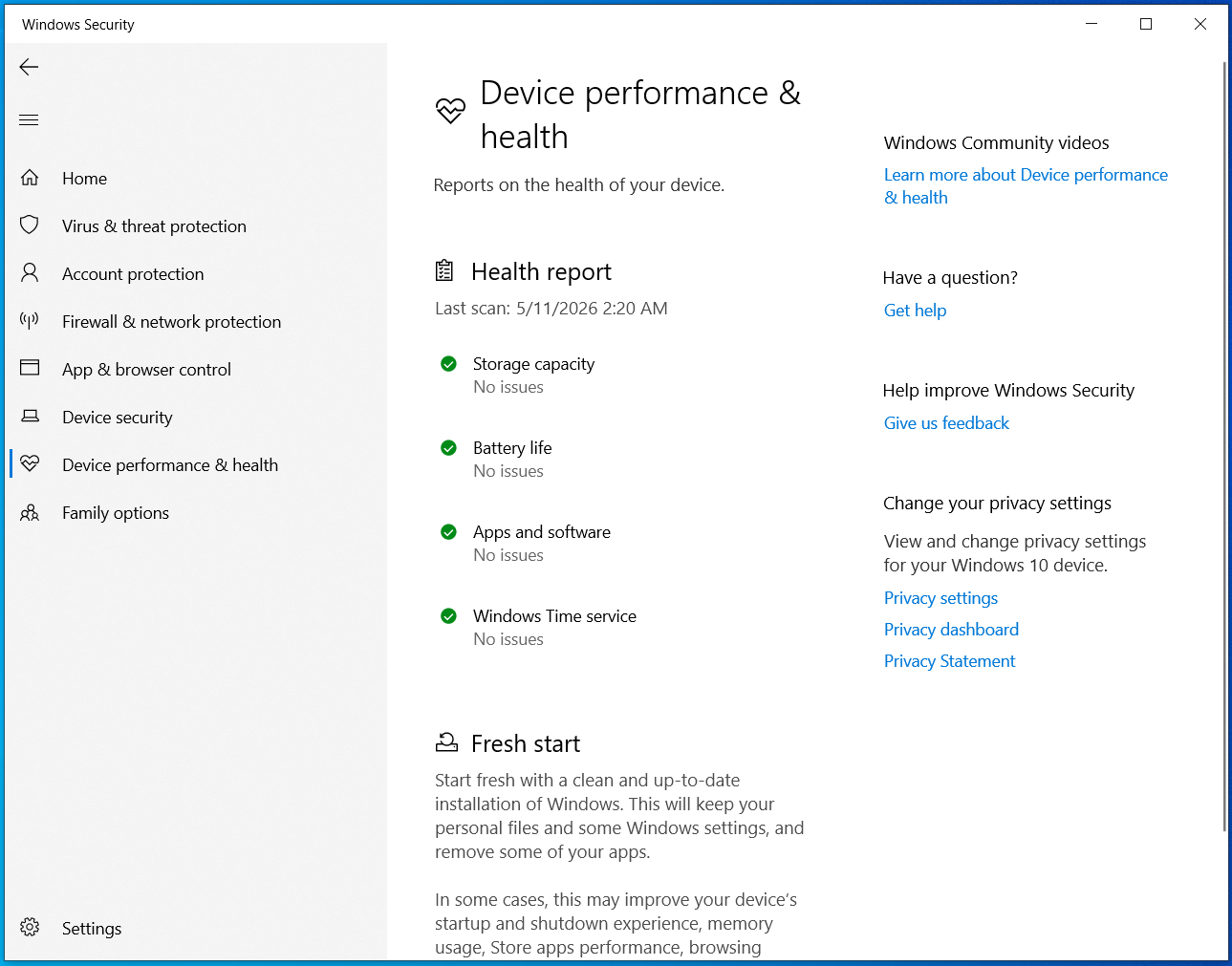
设备性能和运行状况 — 快速健康检查;仅在了解会移除的内容并完成备份后使用全新启动。
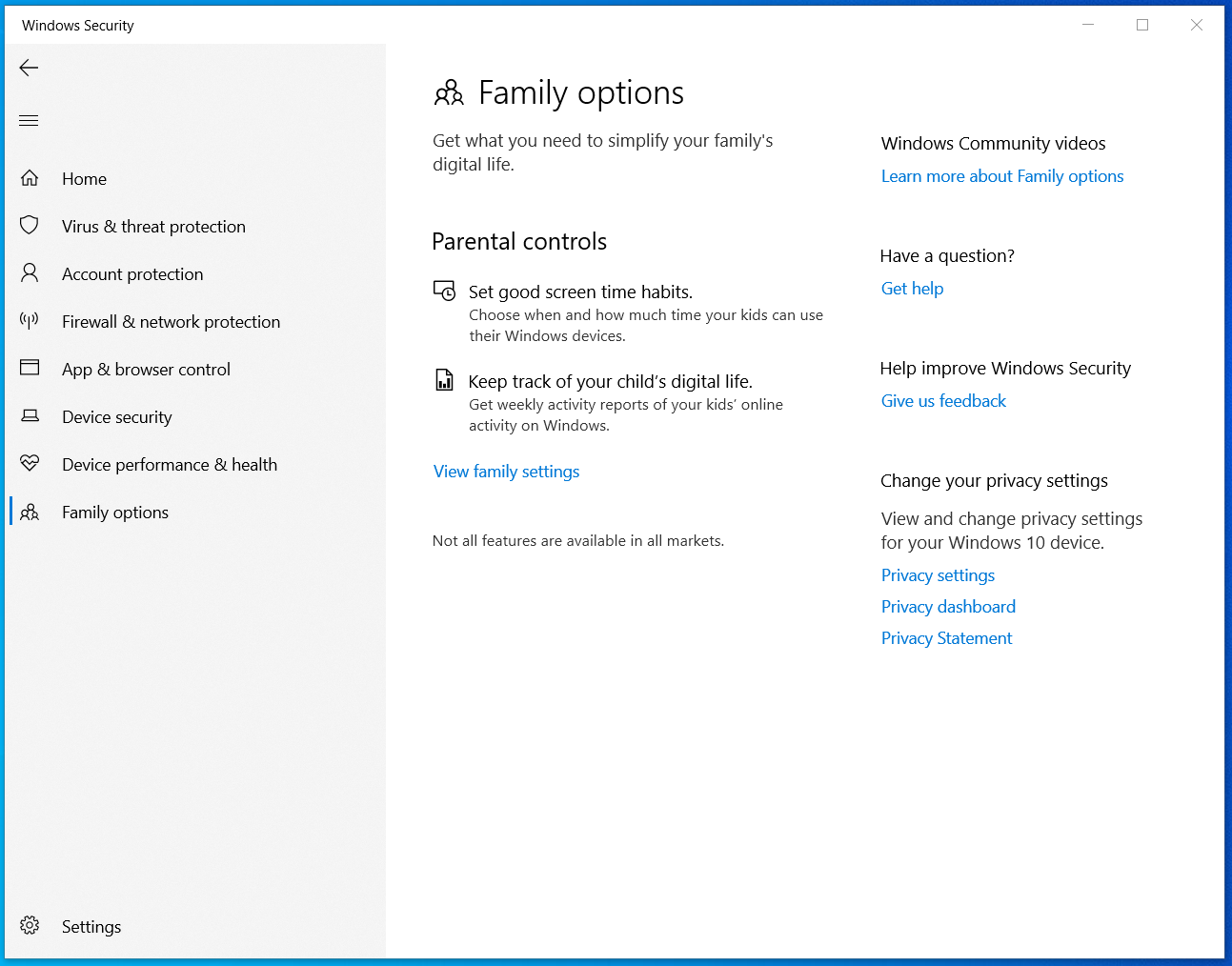
家庭选项 — 进入 Microsoft 家庭设置,管理儿童账户与活动报告。
实用提示:保持 Windows 更新 为最新,以便 Defender 定义和安全补丁自动送达。除非了解两者如何协同,否则避免同时安装两个实时杀毒产品。若发现可疑情况,请在本应用中运行扫描,切勿随意下载网上「清理」工具。