内存(RAM)是电脑的「临时工作台」。它存放 CPU(1.1 节)当前正在使用的数据和程序代码——打开的应用、浏览器标签和 Windows 本身在开机运行时都驻留在内存中。内存比硬盘或 SSD 快得多,但具有易失性:关机或断电后工作区内容会消失,因此重要文件必须保存到永久存储设备。
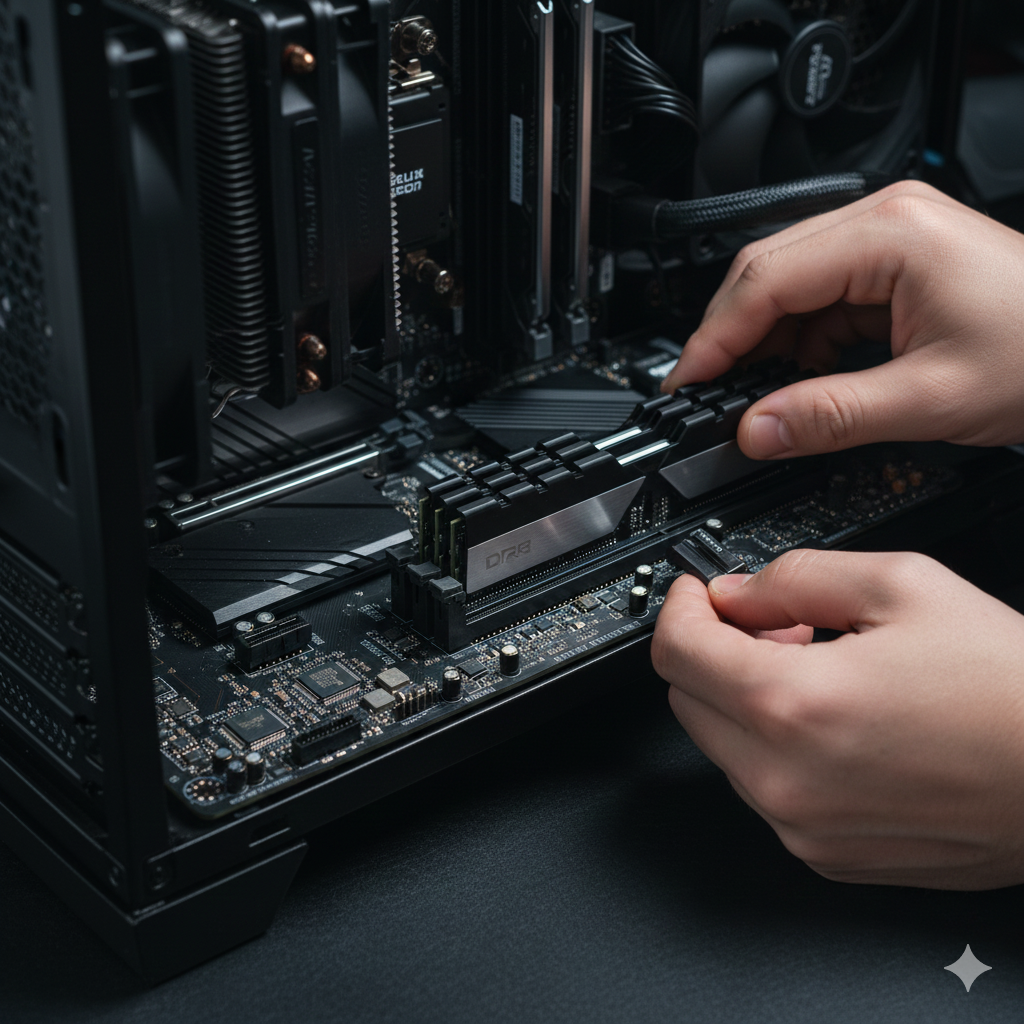
内存的主要作用
- 为 CPU 供数:指令和数据从存储设备载入内存,处理器才能全速工作。
- 支持多任务:每个打开的应用和标签都会占用内存;容量越大,系统越不容易变慢。
- 暂存近期工作:撤销缓冲区、未保存文档和视频播放缓冲都在内存中,直到您保存或关闭。
- 不是长期存储:照片和文档不会永久保存在内存中——那是 SSD/HDD 的职责。
内存、存储与页面文件的对比
| 类型 | 速度 | 关机后保留数据? | 类比 |
|---|---|---|---|
| 内存(RAM) | 非常快 | 否(易失) | 您正在使用的桌面 |
| SSD / HDD | 比内存慢 | 是 | 文件柜 / 仓库 |
| 页面文件(虚拟内存) | 慢(使用磁盘) | 是(在磁盘上) | 桌面满时的溢出区 |
当内存占满时,Windows 会把较少使用的数据移到磁盘上的页面文件。频繁分页会感觉卡顿——通常是内存不足或打开程序过多的信号。
易失性——记得保存工作
-
断电 = 内存清空
应用中未保存的工作会丢失,除非程序有自动保存或恢复功能。请经常使用
Ctrl + S;让 Windows 正常关机,不要直接拔电源。
需要多少内存?
| 已安装内存 | 典型用途 |
|---|---|
| 4 GB | 极轻量浏览的最低配置;现代 Windows 10/11 会较紧张——需经常关闭应用 |
| 8 GB | 办公、邮件、视频会议、适度浏览——适合许多学生和家庭用户 |
| 16 GB | 舒适多任务:多标签 + Office + 轻度照片/视频编辑 |
| 32 GB+ | 重度剪辑、虚拟机、开发、游戏且后台应用很多 |
不要混淆内存(GB)与存储(磁盘 GB)——销售标签上的「256 GB SSD」是存储,不是内存。
常见规格参数
- 容量:8 GB、16 GB、32 GB——工作区总大小(对初学者最重要)。
- DDR4 / DDR5:内存代数;须与主板/笔记本匹配——不能随意混用。
- 频率(MHz):如 DDR4-3200——频率高略有帮助;日常体验容量更重要。
- 外形:台式机用 DIMM 长条;笔记本用较小的 SO-DIMM(轻薄本常不可用户升级)。
- 双通道:两根相同内存(如 2×8 GB)可能比单根 16 GB 更快——台式机常见。
可能需要加内存的迹象
- 切换应用需要好几秒;风扇经常高速运转。
- 任务管理器显示内存占用在85–100%(日常工作时)。
- 硬盘指示灯常亮——Windows 正在大量分页到 SSD/HDD。
- 浏览器提示「内存不足」或标签自动重新加载。
- 若 CPU 已足够但工作区不够,加内存比换 CPU 更有效。
在 Windows 中查看内存
- 设置:
Win + I> 系统 > 关于 — 查看已安装内存(如 16.0 GB)。 - 任务管理器:
Ctrl + Shift + Esc> 性能 > 内存 — 查看总量、已用、可用和速度;在进程选项卡按内存排序,查看占用最多的应用。 - 资源监视器(可选):任务管理器 > 性能 > 打开资源监视器,查看详细分解信息。
日常流畅使用建议
- 关闭不用的浏览器标签和应用——每个都会占用内存。
- 每周重启一次,清除长期运行程序的内存泄漏。
- 禁用不必要的启动应用(任务管理器 > 启动),让开机后内存更充裕。
- 购买笔记本前,确认内存是焊接(无法后期升级)还是有空插槽。
- 将足够内存与合适的 CPU(1.1)和 SSD 搭配——三者共同决定 Windows 的「快慢感」。
记住:内存是桌面,CPU 是大脑,存储是文件柜。更大的桌面可以同时铺开更多项目——但关机前务必把重要文件保存到磁盘。